Photoshop把靜態照片做成GIF放大動畫效果(2)
文章來源于 攝影貓不斬,感謝作者 MMMuFF 給我們帶來經精彩的文章!設計教程/PS教程/動畫教程2018-05-07
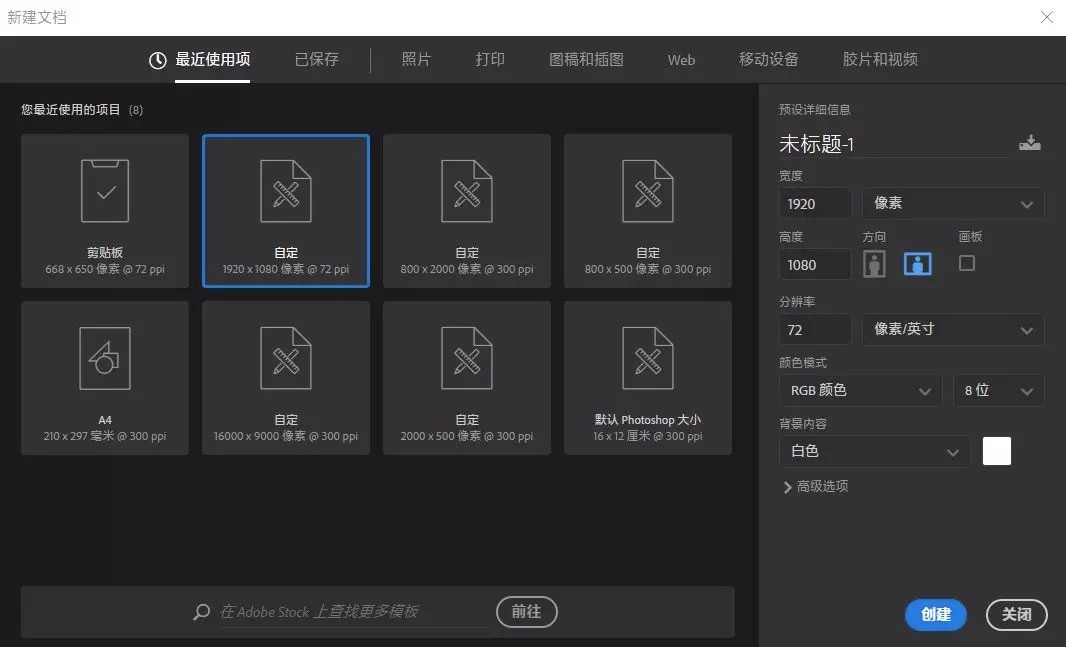
第四步,新建 接下來就是與照片不同的地方了,按「Ctrl+N」新建一個文檔,寬和高分別設置為 1920 和 1080,也可以自己根據自己的電腦性能進行設置。 ▼新建文檔 新建立之后,將原本摳出來的人物圖層和背景圖層一同
第四步,新建
接下來就是與照片不同的地方了,按「Ctrl+N」新建一個文檔,寬和高分別設置為 1920 和 1080,也可以自己根據自己的電腦性能進行設置。
▼新建文檔
新建立之后,將原本摳出來的人物圖層和背景圖層一同拖到新建的圖層之中,并按「Ctrl+T」對其大小進行調整。
▼大小調整

大小調整合適之后,在圖層處右鍵,并點擊「轉換為智能對象」,切記是兩個圖層都要轉換為智能對象,為的是在縮放調整的時候不會影響畫質。
▼轉換為智能對象

第五步,時間軸
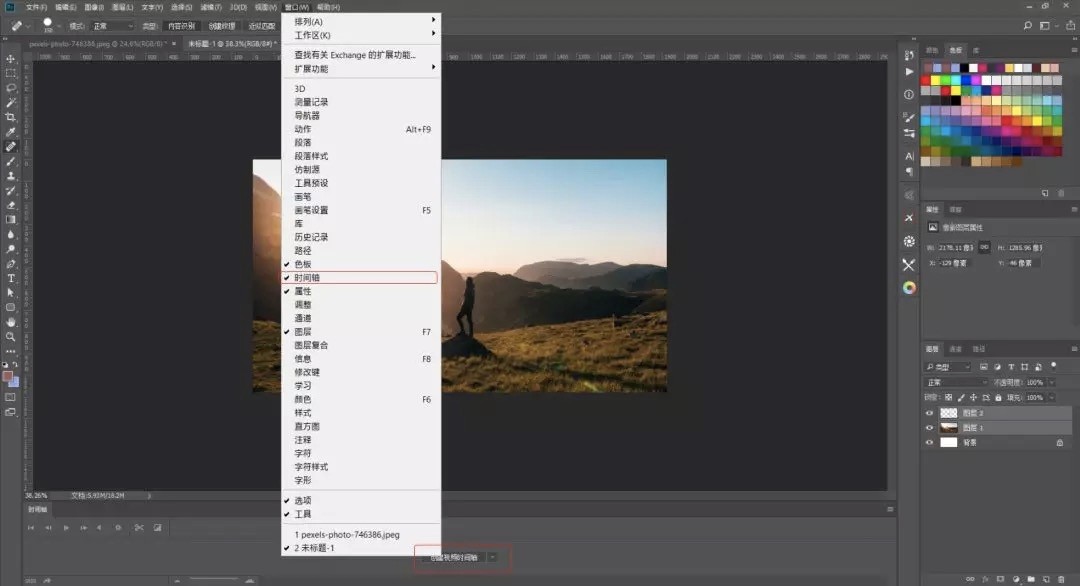
接著點擊菜單欄的「窗口」,打開「時間軸」,然后點擊下方的「創建時間軸」。
▼打開時間軸
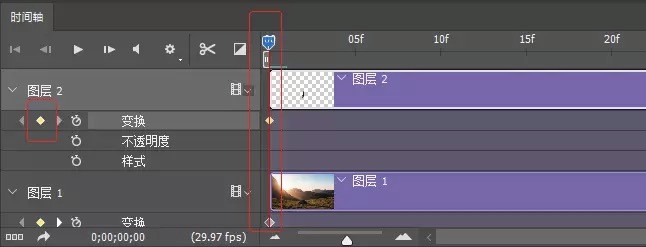
在圖層面板選擇人物圖層,然后在時間軸的播放進度調位于開始時,點擊右邊的「變換」按鈕,并建立一個關鍵幀。
▼建立關鍵幀
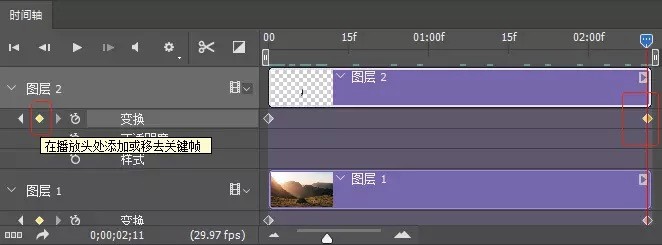
接著拖動進度條到末端,建立一個關鍵幀。
▼建立關鍵幀
再按「Ctrl+T」,將人物縮小。注意縮小的時候不能與背景顯的突兀。
▼縮小人物
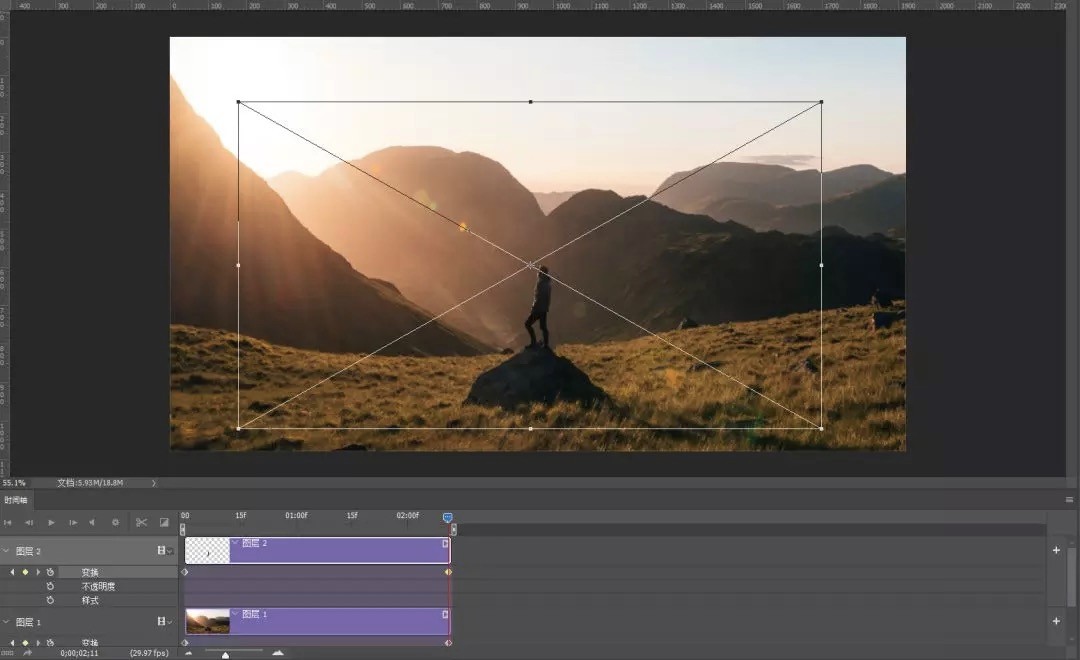
再從圖層面板中,選擇照片的背景圖層,同樣按照剛才的方法,在開端和末端建立一個關鍵幀,并在末端的時候,按「Ctrl+T」,將背景放大。
 情非得已
情非得已
推薦文章
-
 Photoshop詳細解析GIF動畫圖片的優化技巧2016-12-27
-
 Photoshop詳細解析GIF動畫中批量處理技巧2015-12-20
-
 Photoshop結合AI制作時尚閃爍霓虹燈動畫效果2015-11-26
-
 Photoshop制作超酷的藍色霓虹燈效果圖2015-01-26
-
 Photoshop合成絢麗的山水瀑布動畫效果2013-10-05
-
 Photoshop制作林間流動效果的云彩動畫2012-06-09
-
 Photoshop制作滑動效果的霓虹字動畫教程2012-06-03
-
 Photsohop制作夏日清爽的美女照片滾動動畫效果2012-04-24
-
 Photoshop制作流暢的中國風動畫簽名教程2012-04-15
-
 Photoshop制作相冊自動翻頁GIF動畫教程2012-02-22
熱門文章
-
 GIF教程:用PS制作GIF動畫表情教程
相關文章19922019-02-21
GIF教程:用PS制作GIF動畫表情教程
相關文章19922019-02-21
-
 果凍動畫:PS制作果凍跳動GIF動畫
相關文章17502019-01-10
果凍動畫:PS制作果凍跳動GIF動畫
相關文章17502019-01-10
-
 下雨動畫:PS制作逼真的下雨GIF動畫
相關文章18322018-12-20
下雨動畫:PS制作逼真的下雨GIF動畫
相關文章18322018-12-20
-
 Photoshop制作信息干擾錯位GIF動畫效果
相關文章9752018-12-10
Photoshop制作信息干擾錯位GIF動畫效果
相關文章9752018-12-10
-
 Photoshop制作簡潔的網頁加載GIF動畫
相關文章15602018-08-06
Photoshop制作簡潔的網頁加載GIF動畫
相關文章15602018-08-06
-
 Photoshop制作動畫特效的微信表情
相關文章11872018-03-19
Photoshop制作動畫特效的微信表情
相關文章11872018-03-19
-
 Photoshop制作手機圖片循環滾動動畫效果
相關文章16002017-12-17
Photoshop制作手機圖片循環滾動動畫效果
相關文章16002017-12-17
-
 Photoshop巧用動畫功能制作液體融合動畫效果
相關文章39622017-11-25
Photoshop巧用動畫功能制作液體融合動畫效果
相關文章39622017-11-25
