Photoshop制作早晨陽光四射動畫效果圖(3)
文章來源于 PS聯盟,感謝作者 kylin 給我們帶來經精彩的文章!設計教程/PS教程/動畫教程2017-11-11
12、下面我們把陽光照射的效果做成動畫的效果。 轉到窗口,點擊時間軸,打開動畫制作場景。點擊創建幀動畫按鈕,就有了第一幀動畫。 13、點擊時間軸下方的復制所選幀按鈕,得到第2??轉到圖層面板Ctrl+J復制組1,
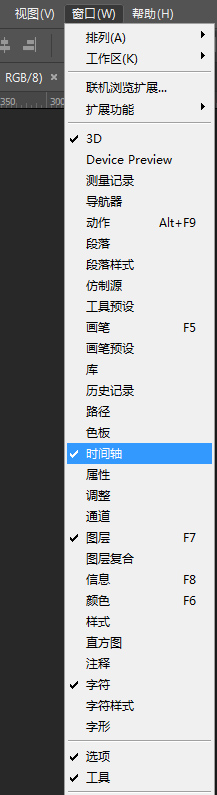
12、下面我們把陽光照射的效果做成動畫的效果。
轉到窗口,點擊時間軸,打開動畫制作場景。點擊創建幀動畫按鈕,就有了第一幀動畫。
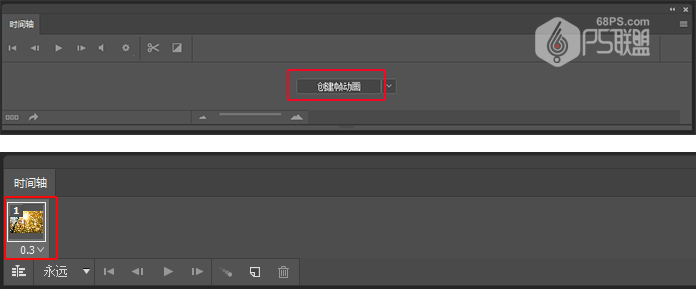
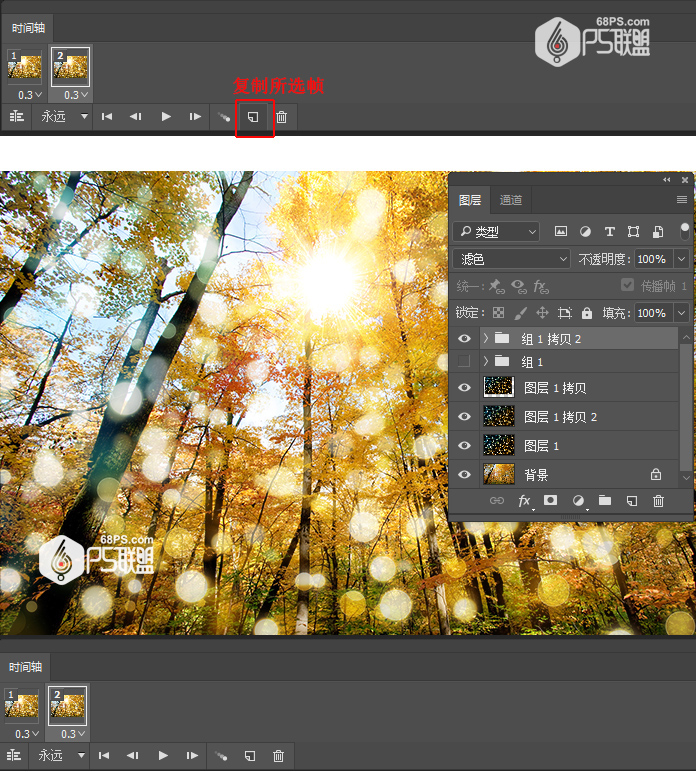
13、點擊時間軸下方的復制所選幀按鈕,得到第2幀。
轉到圖層面板Ctrl+J復制組1,得到組1拷貝2。我們改變其中光線的大小、位子。
然后回到時間軸上把第2幀的圖片換成組1拷貝2。
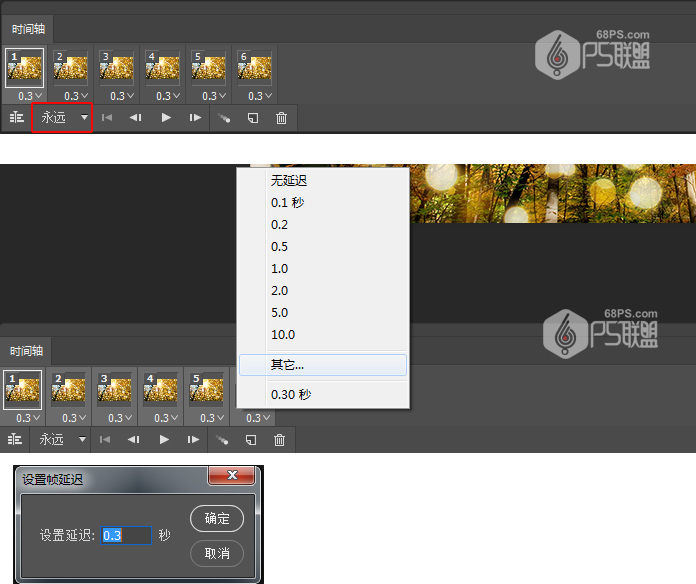
14、用相同的方法改變光線的大小、位子后創建新的動畫幀,在時間軸上得到不同的動畫幀。
設定動畫幀的時間:全選動畫幀,點擊右鍵,在彈出的窗口選其它,設定時間為0.3秒。(如果上面的顯示的時間有符合自己要求的就不需要再另外設置)
把次數設為永遠,這樣動畫就會一直播放。
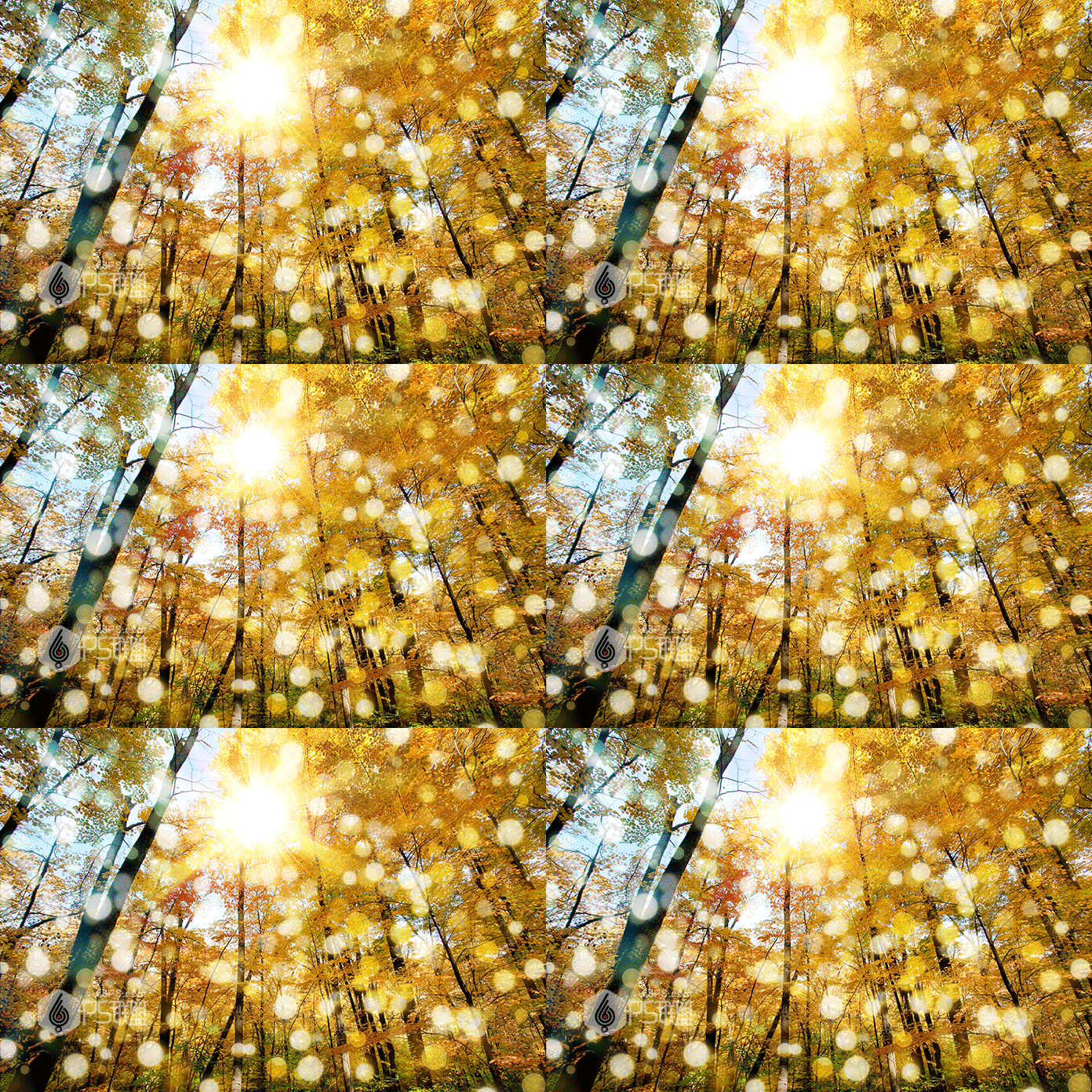
好了,今天的教程就到這里啦,完成的效果如下圖所示:
 情非得已
情非得已
推薦文章
-
 Photoshop詳細解析GIF動畫圖片的優化技巧2016-12-27
-
 Photoshop詳細解析GIF動畫中批量處理技巧2015-12-20
-
 Photoshop結合AI制作時尚閃爍霓虹燈動畫效果2015-11-26
-
 Photoshop制作超酷的藍色霓虹燈效果圖2015-01-26
-
 Photoshop合成絢麗的山水瀑布動畫效果2013-10-05
-
 Photoshop制作林間流動效果的云彩動畫2012-06-09
-
 Photoshop制作滑動效果的霓虹字動畫教程2012-06-03
-
 Photsohop制作夏日清爽的美女照片滾動動畫效果2012-04-24
-
 Photoshop制作流暢的中國風動畫簽名教程2012-04-15
-
 Photoshop制作相冊自動翻頁GIF動畫教程2012-02-22
熱門文章
-
 GIF教程:用PS制作GIF動畫表情教程
相關文章19922019-02-21
GIF教程:用PS制作GIF動畫表情教程
相關文章19922019-02-21
-
 果凍動畫:PS制作果凍跳動GIF動畫
相關文章17502019-01-10
果凍動畫:PS制作果凍跳動GIF動畫
相關文章17502019-01-10
-
 下雨動畫:PS制作逼真的下雨GIF動畫
相關文章18322018-12-20
下雨動畫:PS制作逼真的下雨GIF動畫
相關文章18322018-12-20
-
 Photoshop制作信息干擾錯位GIF動畫效果
相關文章9752018-12-10
Photoshop制作信息干擾錯位GIF動畫效果
相關文章9752018-12-10
-
 Photoshop制作簡潔的網頁加載GIF動畫
相關文章15602018-08-06
Photoshop制作簡潔的網頁加載GIF動畫
相關文章15602018-08-06
-
 Photoshop把靜態照片做成GIF放大動畫效果
相關文章14952018-05-07
Photoshop把靜態照片做成GIF放大動畫效果
相關文章14952018-05-07
-
 Photoshop制作動畫特效的微信表情
相關文章11872018-03-19
Photoshop制作動畫特效的微信表情
相關文章11872018-03-19
-
 Photoshop制作手機圖片循環滾動動畫效果
相關文章16002017-12-17
Photoshop制作手機圖片循環滾動動畫效果
相關文章16002017-12-17
