Photoshop制作金屬質(zhì)感的中秋藝術(shù)字教程(2)
文章來(lái)源于 240PS,感謝作者 昀恒 給我們帶來(lái)經(jīng)精彩的文章!設(shè)計(jì)教程/PS教程/文字特效2017-09-29
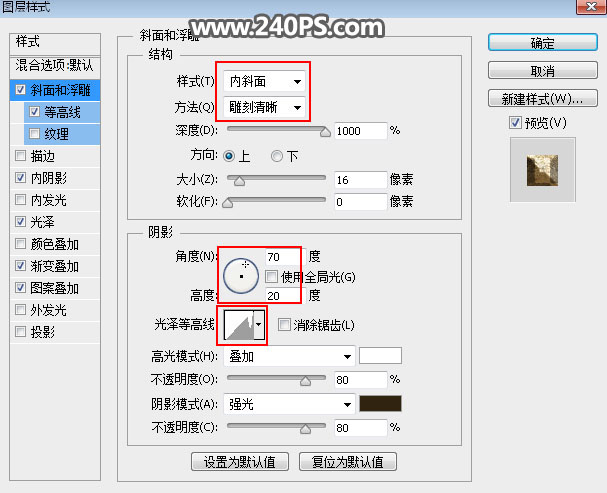
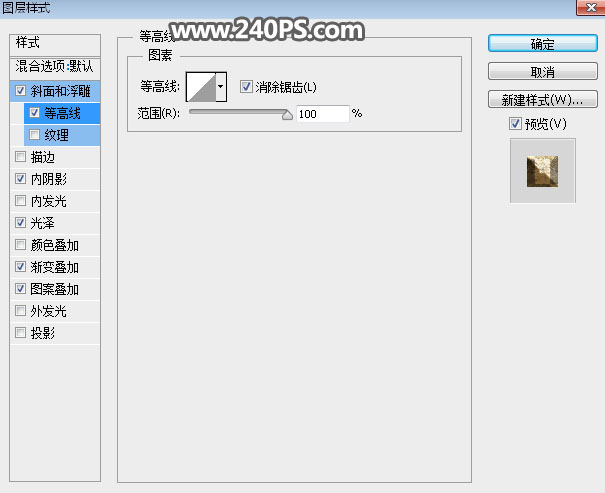
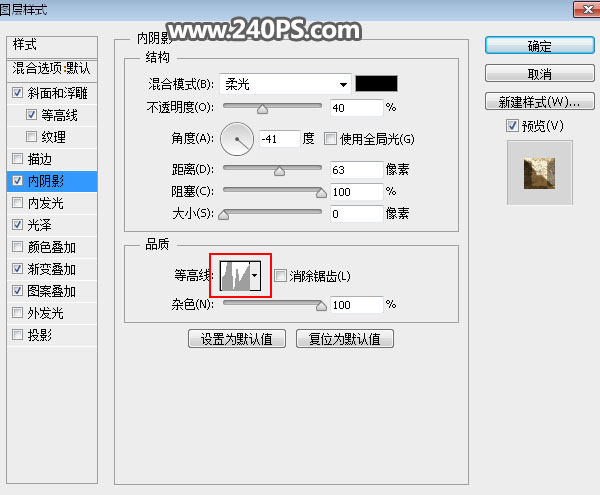
8、在設(shè)置圖層樣式之前,需要定義一款圖案。把下面的文字素材大圖保存的本機(jī),用PS打開(kāi),然后選擇菜單:編輯 定義圖案,命名后關(guān)閉。 9、點(diǎn)擊圖層面板下面的添加圖層樣式按鈕設(shè)置圖層樣式。 斜面和浮雕: 等高線:
8、在設(shè)置圖層樣式之前,需要定義一款圖案。把下面的文字素材大圖保存的本機(jī),用PS打開(kāi),然后選擇菜單:編輯 > 定義圖案,命名后關(guān)閉。

9、點(diǎn)擊圖層面板下面的添加圖層樣式按鈕設(shè)置圖層樣式。
斜面和浮雕:
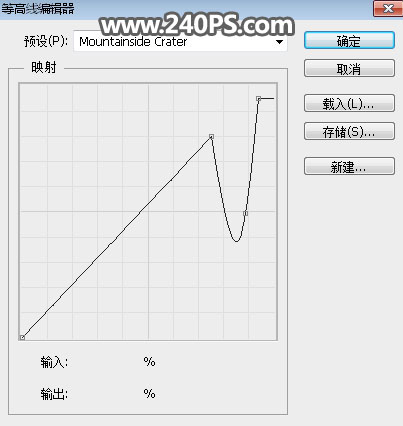
等高線:
內(nèi)陰影:
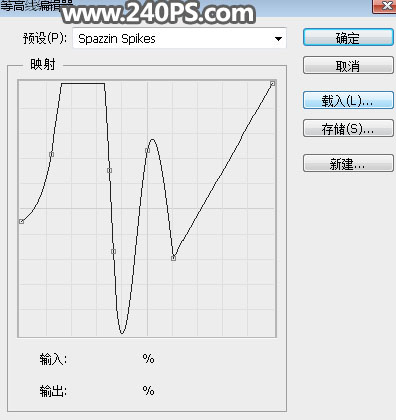
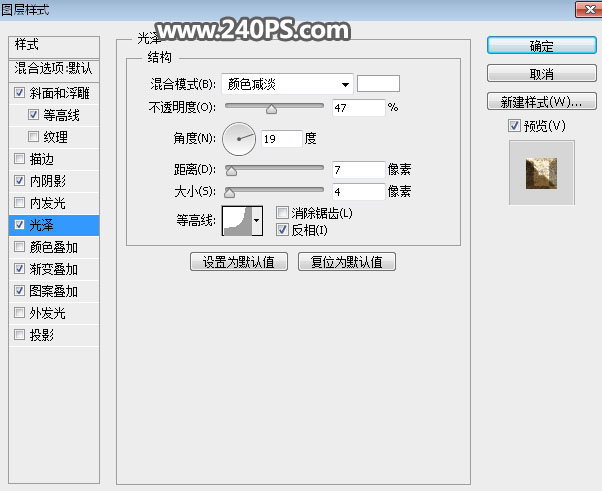
光澤:
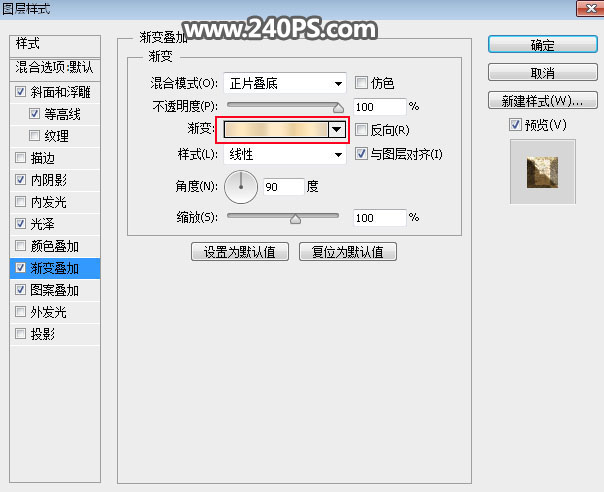
漸變疊加:
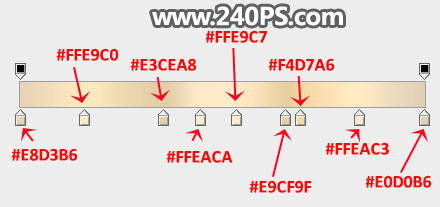
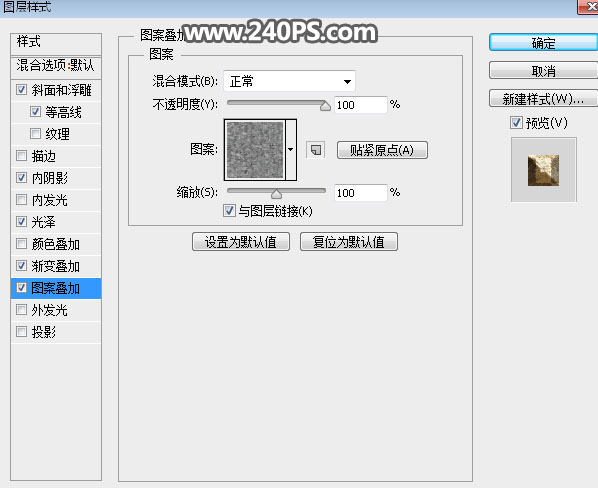
圖案疊加:圖案選擇剛才定義的圖案。
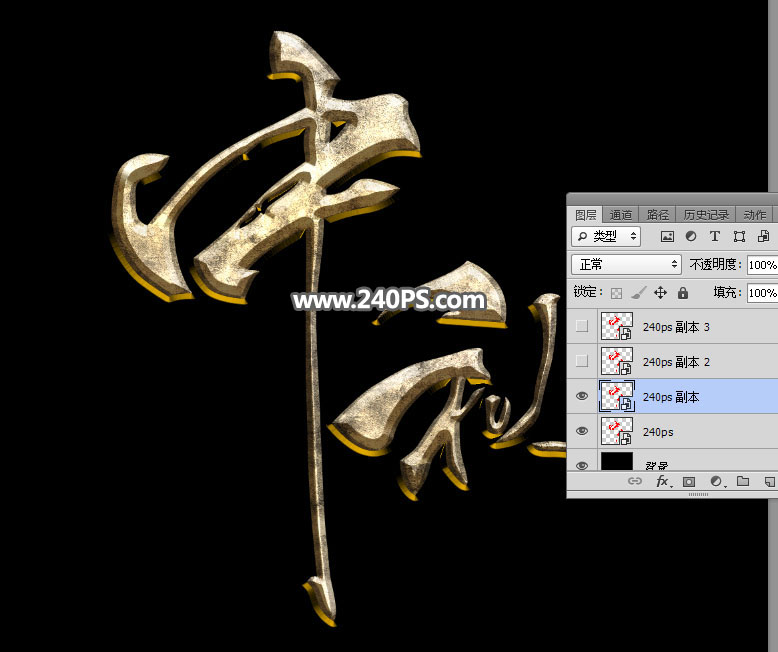
10、確定后得到下圖所示的效果。
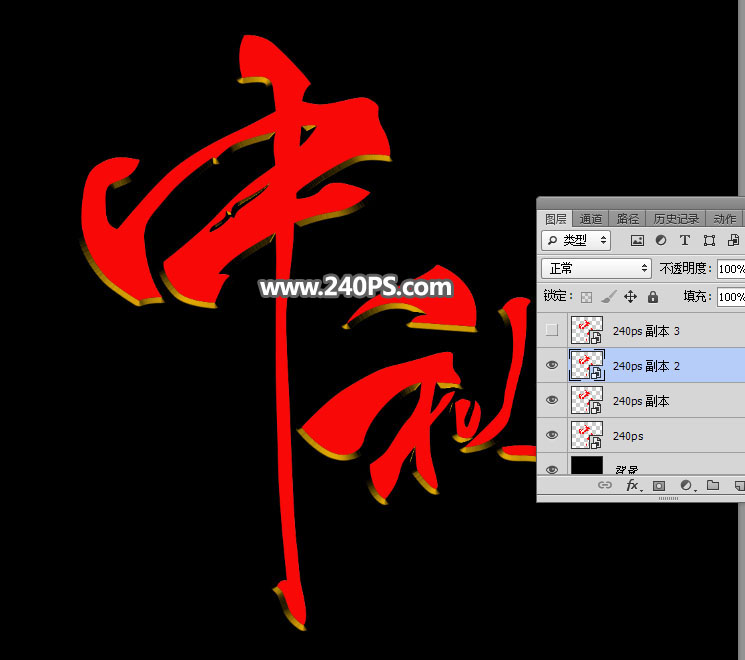
11、按Ctrl + J 把文字圖層復(fù)制一層,然后清除圖層樣式,效果如下圖。
12、點(diǎn)擊圖層面板下面的添加圖層樣式按鈕,設(shè)置圖層樣式。
斜面和浮雕:
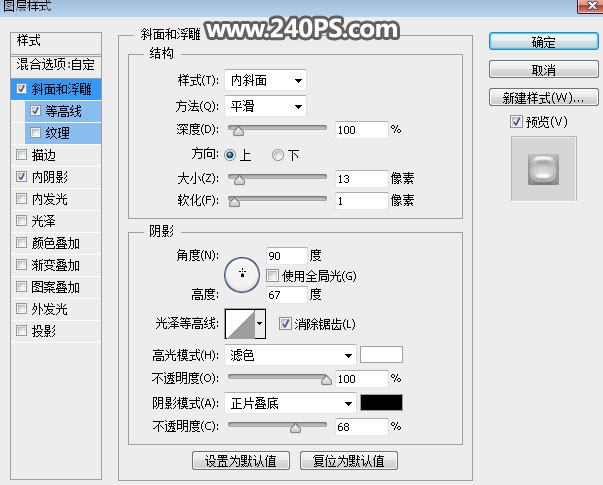
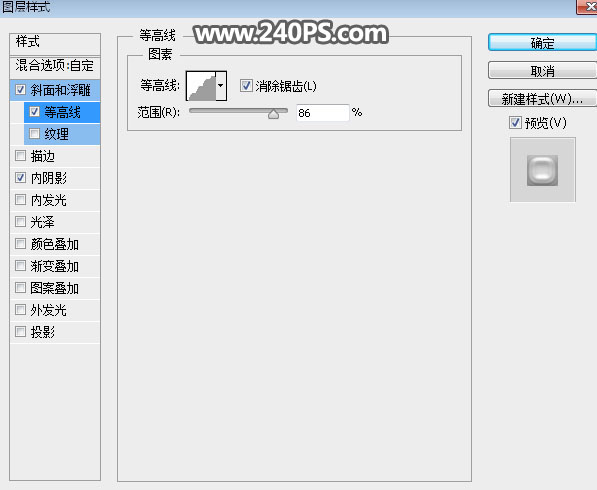
等高線:
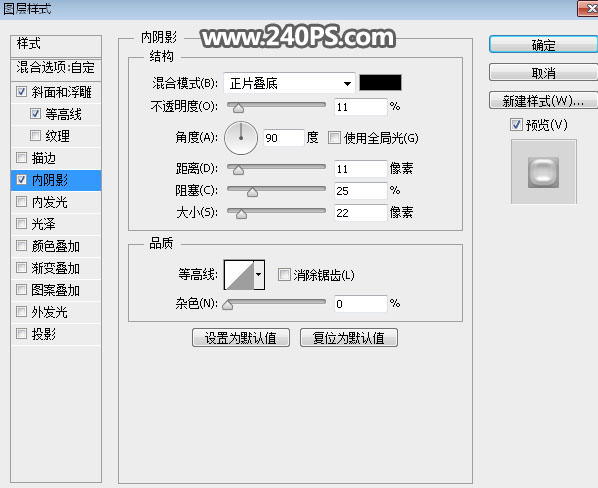
內(nèi)陰影:
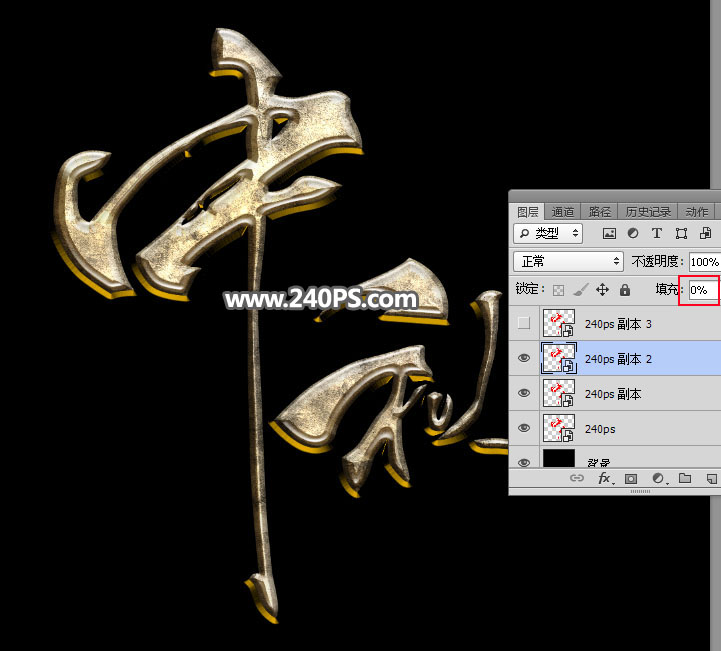
13、確定后把填充改為0%,效果如下圖。
 情非得已
情非得已
推薦文章
-
 Photoshop制作火焰燃燒的文字效果2021-03-10
-
 Photoshop制作金色的海報(bào)標(biāo)題文字教程2021-02-22
-
 Photoshop制作炫麗的游戲風(fēng)格藝術(shù)字2021-02-22
-
 Photoshop制作立體效果的黃金藝術(shù)字2020-03-18
-
 Photoshop制作逼真的熔巖藝術(shù)字2020-03-15
-
 Photoshop通過(guò)透視制作公路上的藝術(shù)字2020-03-15
-
 Photoshop設(shè)計(jì)金色立體特效的藝術(shù)字2020-03-12
-
 Photoshop制作卡通風(fēng)格的手繪藝術(shù)字2020-03-09
-
 銀色文字:用PS圖層樣式制作金屬字教程2019-07-22
-
 3D立體字:用PS制作沙發(fā)靠椅主題立體字2019-07-18
熱門文章
-
Photoshop制作金色的海報(bào)標(biāo)題文字教程2021-02-22
-
 Photoshop繪制逼真的粉筆字教程2021-03-05
-
Photoshop制作火焰燃燒的文字效果2021-03-10
-
 Photoshop制作火焰燃燒的文字教程2021-03-05
-
 Photoshop制作暗黑破壞神主題金屬字教程2021-03-16
-
Photoshop制作炫麗的游戲風(fēng)格藝術(shù)字2021-02-22
-
Photoshop制作暗黑破壞神主題金屬字教程
相關(guān)文章1812021-03-16
-
Photoshop制作火焰燃燒的文字效果
相關(guān)文章2082021-03-10
-
Photoshop繪制逼真的粉筆字教程
相關(guān)文章2642021-03-05
-
Photoshop制作火焰燃燒的文字教程
相關(guān)文章1882021-03-05
-
Photoshop制作金色的海報(bào)標(biāo)題文字教程
相關(guān)文章3742021-02-22
-
Photoshop制作炫麗的游戲風(fēng)格藝術(shù)字
相關(guān)文章1692021-02-22
-
 Photoshop制作彩色手寫字教程
相關(guān)文章20042020-09-28
Photoshop制作彩色手寫字教程
相關(guān)文章20042020-09-28
-
 Photoshop制作夏季水花藝術(shù)字教程
相關(guān)文章16862020-07-09
Photoshop制作夏季水花藝術(shù)字教程
相關(guān)文章16862020-07-09
