Photoshop制作立體質感的網頁開關按鈕
文章來源于 優設,感謝作者 小胡舵主 給我們帶來經精彩的文章!設計教程/PS教程/設計教程2017-02-05
本教程主要使用Photoshop巧用圖層樣式制作立體感十足的開關圖標,很多同學一直學不好圖層樣式這個神器,今天作者小胡舵主用一個旋鈕教程,幫你學會圖層樣式的9大技能。感興趣的朋友讓我們一起來學習吧。
效果圖:
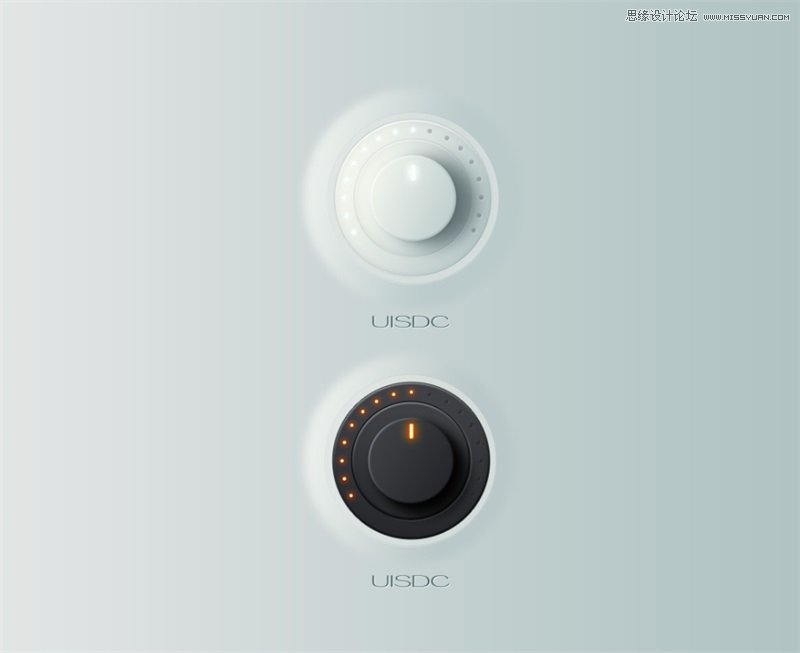
練習重點:通過練習,了解各種圖層樣式的用法和技巧。
我們先把這個案例做出來,對比參數變化所達到不同的效果,邊做邊了解圖層樣式。
開始之前先分析一下這個按鈕的結構,總共分為6層,從里到外依次命名橢圓1~橢圓5。
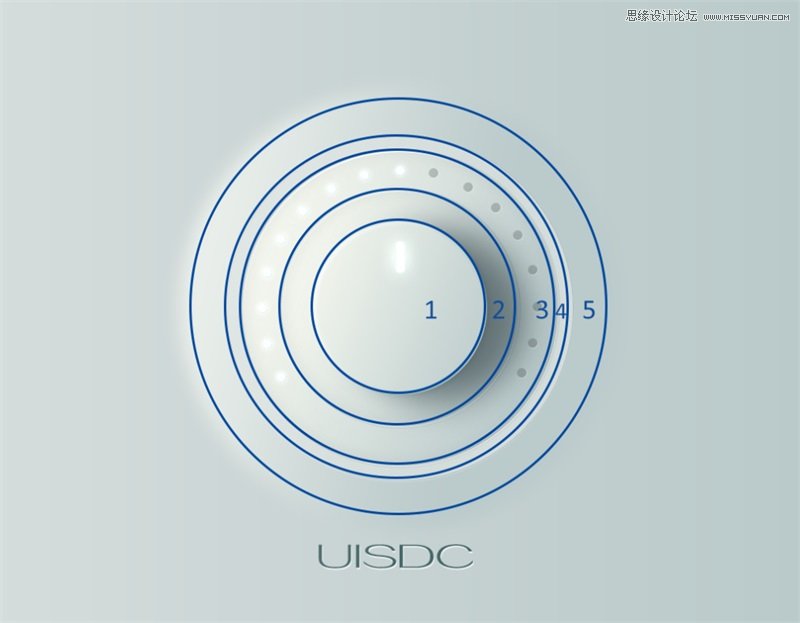
步驟一:制作主體部分
1. 打開你的Adobe Photoshop,創建一個新文檔
寬度2000 PX
高度1300 PX
分辨率72 DPI
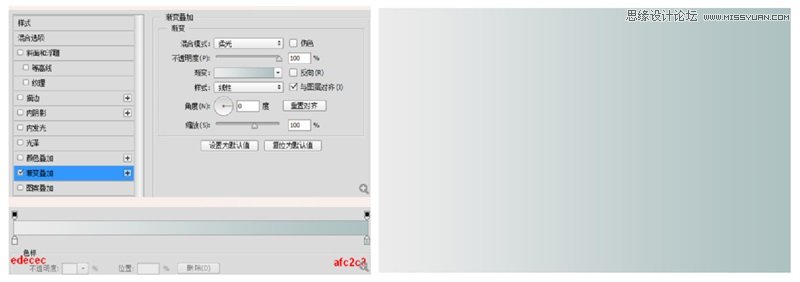
將背景圖層填充數值調為0,調節圖層樣式。(本篇所有填充數值都為0)
圖層樣式:漸變疊加
混合模式:柔光
不透明度:100%
樣式:線性
角度0
縮放:100%
漸變顏色:#edecec~#afc2c2
【注意點1】: 混合模式此處不多介紹,詳細教程戳→ 帶你認識混合模式
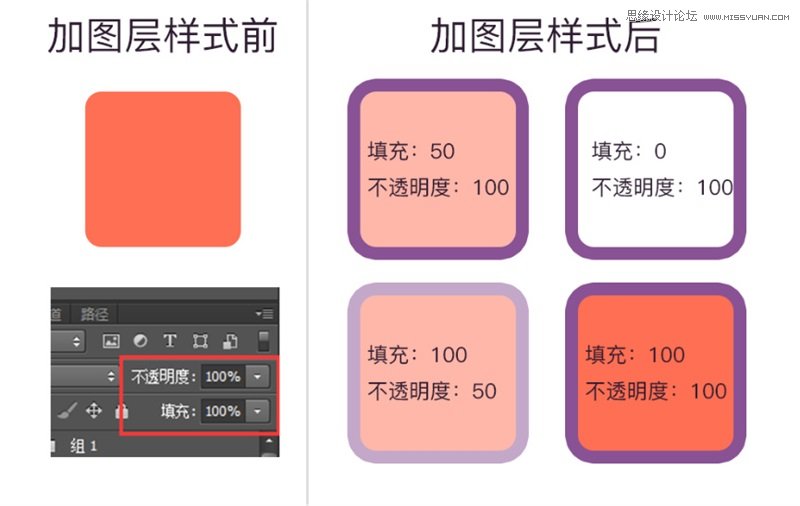
【注意點2】:使用圖層樣式時,記得把圖層面板上方的不透明度和填充參數設置好哦~
不透明度:控制整個圖層效果不透明度
填充:只影響圖層原有內容,不影響圖層樣式
因此調節填充選項可以將圖層原有內容調整為透明,但同時保留樣式,如下圖。
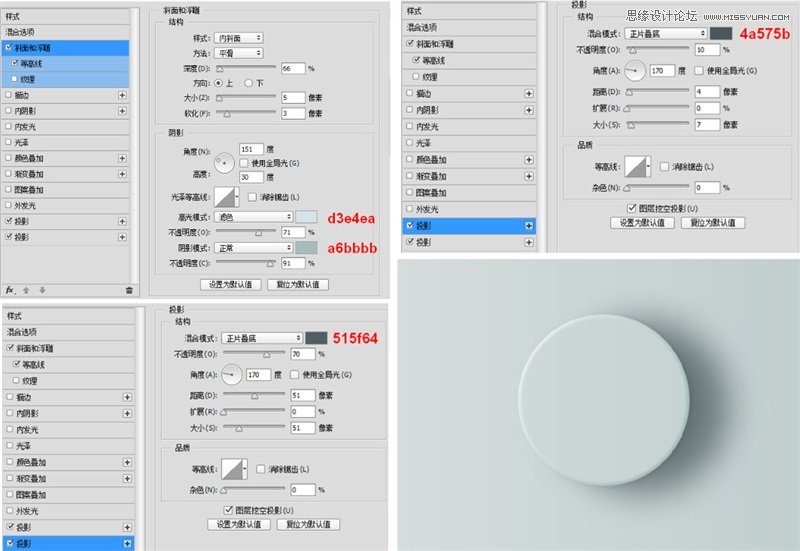
2. 新建橢圓1,尺寸220 * 220 px,并設置圖層樣式
圖層樣式:斜面和浮雕
內斜面
平滑
深度:66%
方向:上
大小:5
軟化:3
角度:151
高度:30
高光模式:濾色 #d3e4ea
不透明度:70
陰影模式:正常 #a6bbbb
不透明度:91
圖層樣式 - 投影:
混合模式:正片疊底
色值:4a575b
不透明度:10%
角度:170
距離:4
擴展:0
大小:7
圖層樣式 – 投影
混合模式:正片疊底
色值:515f64
不透明度:70%
角度:170
距離:51
擴展:0
大小:51
 情非得已
情非得已
推薦文章
-
 Photoshop設計撕紙特效的人物海報教程2020-10-28
-
 Photoshop制作立體風格的國慶節海報2020-10-10
-
 Photoshop設計撕紙特效的人像海報2020-03-27
-
 圖標設計:用PS制作奶油質感手機主題圖標2019-11-06
-
 圖標設計:用PS制作中國風圓形APP圖標2019-11-01
-
 手機圖標:用PS設計兒童貼畫風格的APP圖標2019-08-09
-
 電影海報:用PS制作蜘蛛俠海報效果2019-07-09
-
 創意海報:用PS合成鐵軌上的霸王龍2019-07-08
-
 電影海報:用PS設計鋼鐵俠電影海報2019-07-08
-
 立體海報:用PS制作創意的山川海報2019-05-22
熱門文章
-
 Photoshop設計獼猴桃風格的APP圖標2021-03-10
-
 Photoshop制作逼真的毛玻璃質感圖標2021-03-09
-
 Photoshop結合AI制作抽象動感的絲帶2021-03-16
-
 Photoshop結合AI制作炫酷的手機貼紙2021-03-16
-
 Photoshop繪制凹陷和立體風格的網頁開關
相關文章3912018-06-12
Photoshop繪制凹陷和立體風格的網頁開關
相關文章3912018-06-12
-
 Photoshop繪制科技感十足的網頁立體插畫
相關文章9452018-06-12
Photoshop繪制科技感十足的網頁立體插畫
相關文章9452018-06-12
-
 Photoshop設計科技感十足的播放器按鈕
相關文章4342018-05-18
Photoshop設計科技感十足的播放器按鈕
相關文章4342018-05-18
-
 Photoshop繪制按鈕為主要元素的APP圖標
相關文章8852017-12-20
Photoshop繪制按鈕為主要元素的APP圖標
相關文章8852017-12-20
-
 Photoshop繪制凹陷特效的趣味網頁開關
相關文章5062017-11-08
Photoshop繪制凹陷特效的趣味網頁開關
相關文章5062017-11-08
-
 Photoshop巧用圖層樣式制作旋轉按鈕教程
相關文章5492017-06-05
Photoshop巧用圖層樣式制作旋轉按鈕教程
相關文章5492017-06-05
-
 Photoshop設計紫色風格的圓形按鈕圖標
相關文章5432017-06-05
Photoshop設計紫色風格的圓形按鈕圖標
相關文章5432017-06-05
-
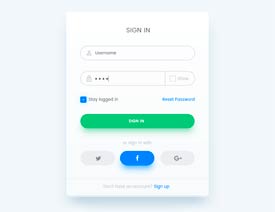 Photoshop簡單三步制作網頁按鈕陰影效果
相關文章3712017-06-05
Photoshop簡單三步制作網頁按鈕陰影效果
相關文章3712017-06-05
