Photoshop簡單3種方法制作動態的下雨效果(2)
文章來源于 優設,感謝作者 阿隨向前沖 給我們帶來經精彩的文章!第四步,添加一個色階調整圖層,如下圖設置參數后,將該層做成雨圖層的剪貼蒙版。
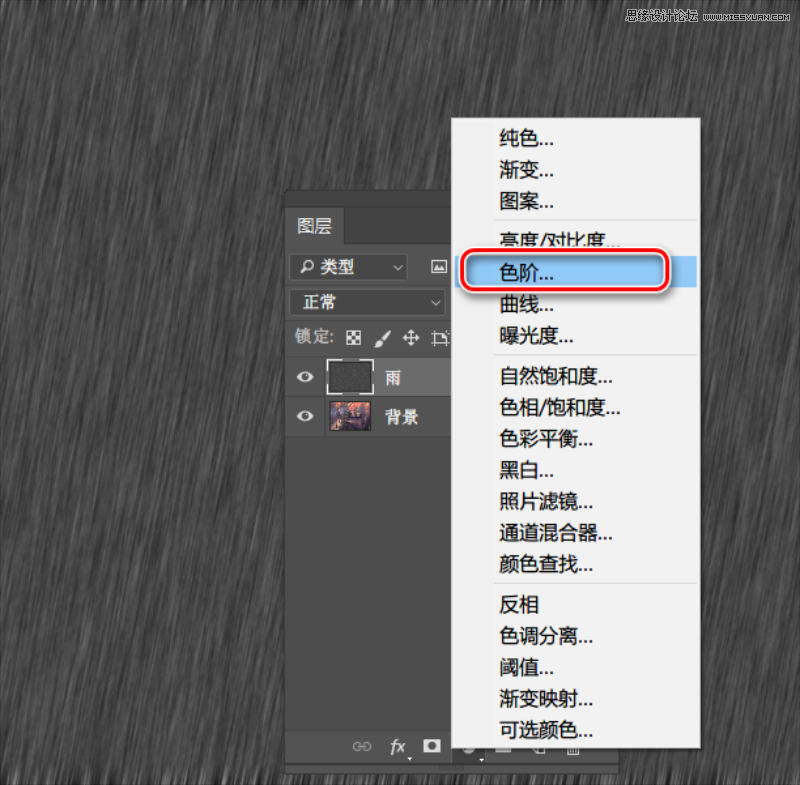

△ 設置色階參數,添加蒙版
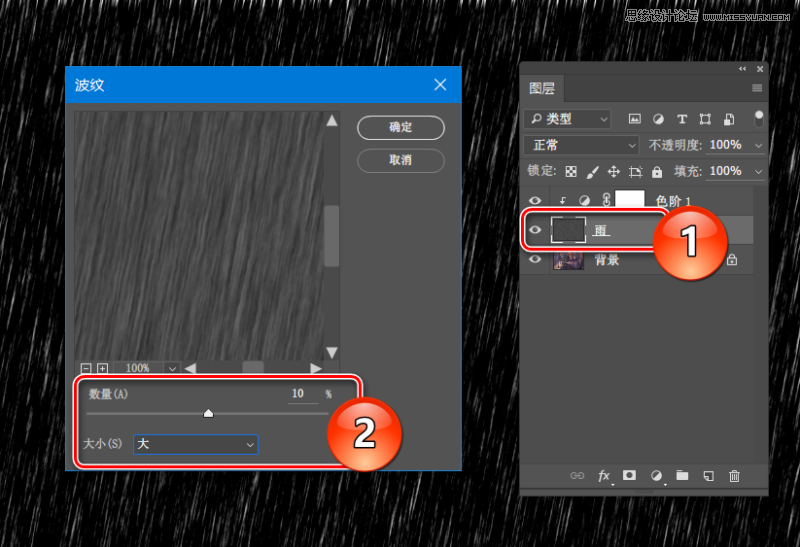
第五步,繼續添加濾鏡操作。選擇菜單濾鏡>扭曲>波紋濾鏡,參數設置如下圖:
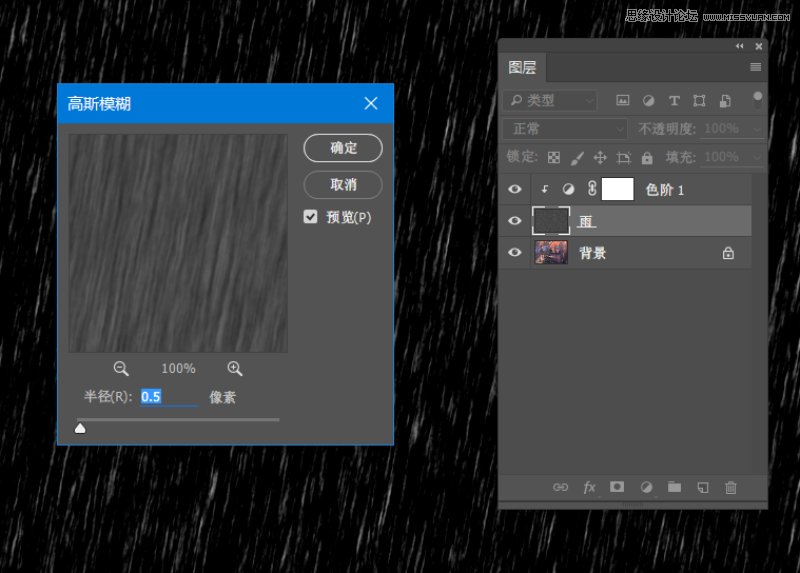
添加高斯模糊,如下圖:
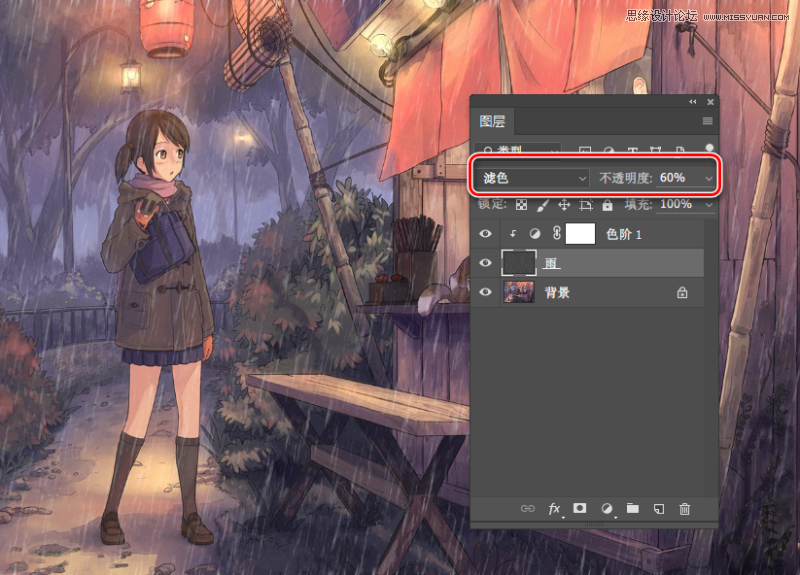
第六步,選擇圖層雨,將其混合模式調整為“濾色”,不透明度為60%。此時,正如下圖所示,已經完成了下雨特效的繪制。
方法二:動作預設懶人大法
好了,看到這,可能小伙伴會覺得好煩啊,那么第二個方法就是深受喜愛的“懶人神器”動作預設大法了。
第一步,安裝預設。首先還是先來啰嗦一下PS動作預設的安裝方法了,方法很多,比如直接雙擊預設文件,比如復制粘貼到安裝目錄下的預設文件夾,地址一般是C:\Program Files\Adobe\Adobe Photoshop CC 2014\Presets\Actions(盤符請根據安裝時的安裝位置選擇,CC 2014僅為阿隨君版本號示例,請按實際情況選擇),正如下圖所示的樣紙。
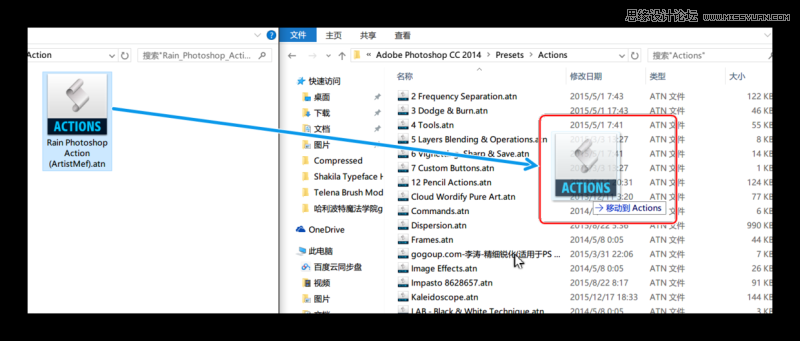
第二步,切換英文版。PS:該動作完美支持英文版PS,中文版可能會遇到運行問題哦。所以阿隨君再來啰嗦下中英文切換方法→小伙伴們只需打開自己的PS安裝文件夾,按C:\Program Files\Adobe\Adobe Photoshop CC 2014\Locales\zh_CN\Support Files這個地址逐層打開,找到“tw10428.dat”這個文件,把它移除此文件夾,或者是刪除,或者是改名字,這樣再次打開PS時便是英文版了。(PS:一定要記得備份它,隨時復制回來即可恢復中文版了。)
第三步,準備動作。接下來就是把剛才復制粘貼過的動作預設調入到動作面板,如果沒有在PS工作區找到動作面板的,可以通過菜單欄“窗口>動作”調出,或者直接按Alt+F9。然后,如圖所示,點擊面板上下文面板,選擇“Rain Photoshop Action (ArtistMef)”載入到面板。
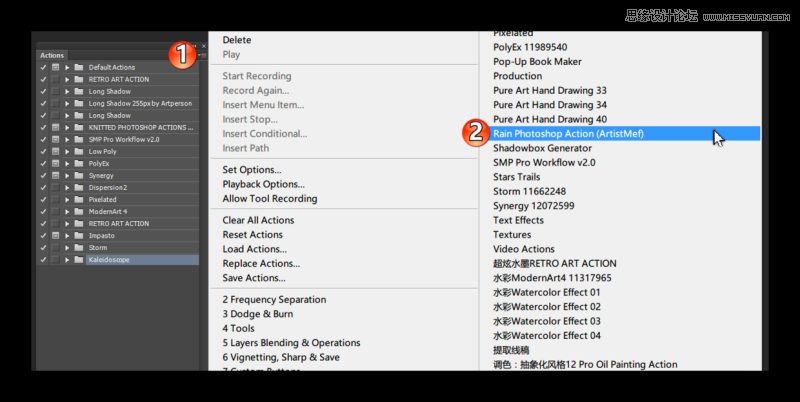
第四步,播放動作。以上都是“前戲”,馬上進入“高潮”,如圖所示的,在選中背景圖層的基礎上,打開動作預設,點擊“播放”即可。在動作運行的過程中,會先后彈出兩個對話框,如圖所示,兩個參數值一個是控制雨水降落的角度,一個是控制雨疏密長短的,按照自己需要的效果來設定即可。
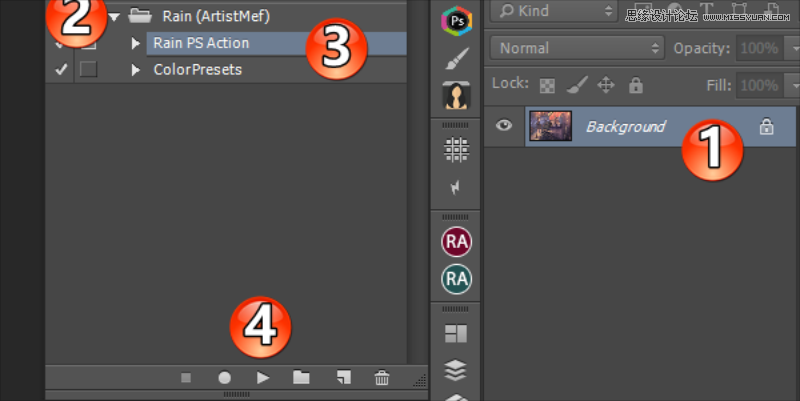
△ 如圖所示,播放動作

△ 按需設置雨的角度和距離
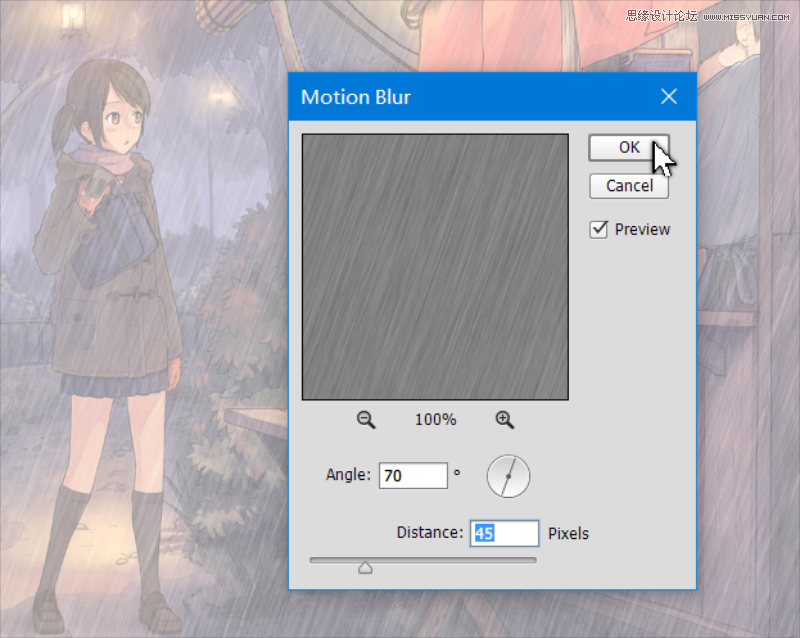
△ 繼續設置參數

如上,就是完成效果了,也棒棒噠

 情非得已
情非得已
-
 Photoshop詳細解析GIF動畫圖片的優化技巧2016-12-27
-
 Photoshop詳細解析GIF動畫中批量處理技巧2015-12-20
-
 Photoshop結合AI制作時尚閃爍霓虹燈動畫效果2015-11-26
-
 Photoshop制作超酷的藍色霓虹燈效果圖2015-01-26
-
 Photoshop合成絢麗的山水瀑布動畫效果2013-10-05
-
 Photoshop制作林間流動效果的云彩動畫2012-06-09
-
 Photoshop制作滑動效果的霓虹字動畫教程2012-06-03
-
 Photsohop制作夏日清爽的美女照片滾動動畫效果2012-04-24
-
 Photoshop制作流暢的中國風動畫簽名教程2012-04-15
-
 Photoshop制作相冊自動翻頁GIF動畫教程2012-02-22
-
 GIF教程:用PS制作GIF動畫表情教程
相關文章19922019-02-21
GIF教程:用PS制作GIF動畫表情教程
相關文章19922019-02-21
-
 果凍動畫:PS制作果凍跳動GIF動畫
相關文章17502019-01-10
果凍動畫:PS制作果凍跳動GIF動畫
相關文章17502019-01-10
-
 下雨動畫:PS制作逼真的下雨GIF動畫
相關文章18322018-12-20
下雨動畫:PS制作逼真的下雨GIF動畫
相關文章18322018-12-20
-
 Photoshop制作信息干擾錯位GIF動畫效果
相關文章9752018-12-10
Photoshop制作信息干擾錯位GIF動畫效果
相關文章9752018-12-10
-
 Photoshop制作簡潔的網頁加載GIF動畫
相關文章15602018-08-06
Photoshop制作簡潔的網頁加載GIF動畫
相關文章15602018-08-06
-
 Photoshop把靜態照片做成GIF放大動畫效果
相關文章14952018-05-07
Photoshop把靜態照片做成GIF放大動畫效果
相關文章14952018-05-07
-
 Photoshop制作動畫特效的微信表情
相關文章11872018-03-19
Photoshop制作動畫特效的微信表情
相關文章11872018-03-19
-
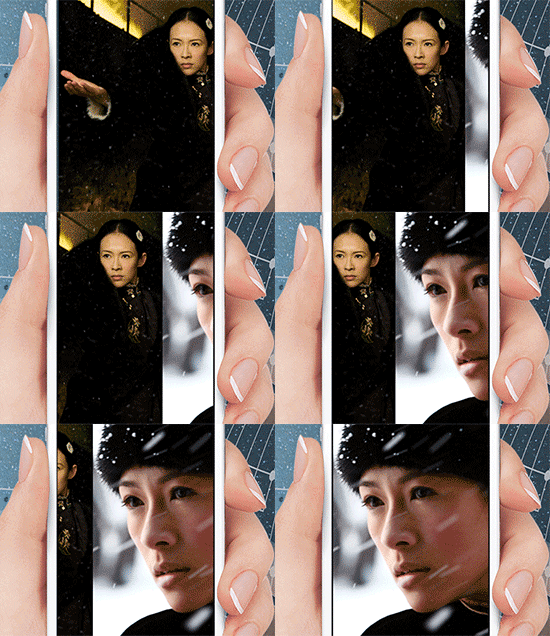 Photoshop制作手機圖片循環滾動動畫效果
相關文章16002017-12-17
Photoshop制作手機圖片循環滾動動畫效果
相關文章16002017-12-17
