Photoshop詳細解析動畫時間軸的基礎操作
文章來源于 優設,感謝作者 矢量人生 給我們帶來經精彩的文章!今天這篇通俗易懂的好文,從零開始帶你認識PS的時間軸工具,附上一個超簡單的顏色動畫實例,十分鐘就可以學會,來收。
我們首先要了解的是PS有5種類型的圖層 按順序依次為像素圖層、調整圖層、文字圖層、形狀圖層以及智能對象。而對應的時間軸里面,各種類型的圖層都有對應時間軸的動作屬性,如圖所示:
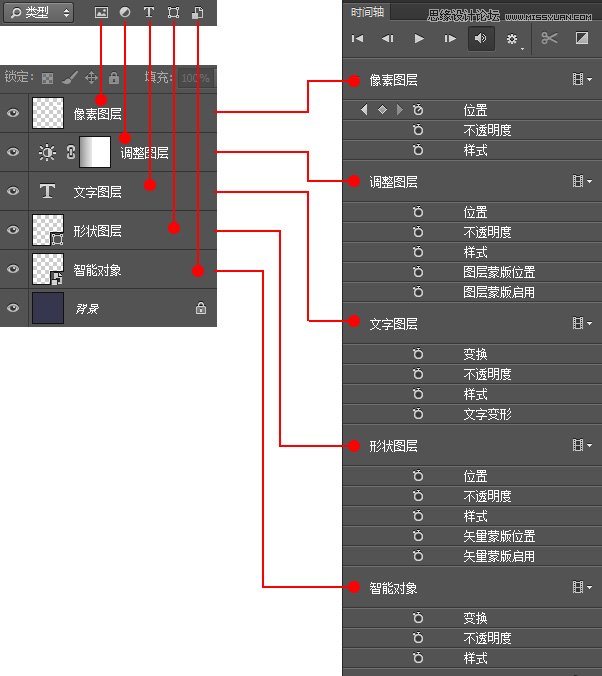
可以得知所有的動作屬性有:位置、不透明度、樣式、圖層蒙版位置、圖層蒙版啟用、變換、文字變形、矢量蒙版位置、矢量蒙版啟用。
名稱描述
位置:像素圖層中元素移動的位置,也可以理解成位移,它不包含旋轉和縮放,并且對形狀圖層無效。
不透明度:圖層的透明度,而調整填充則無效。
樣式:圖層樣式,產生動畫的是各種樣式參數變化(即顏色、角度、大小、不透明度等參數)。
圖層蒙版位置:暫不描述。
變換:動作最多的一個屬性,其中包含移動、縮放、旋轉、斜切、翻轉,因此很多情況下需要把圖層類型轉換為智能對象才能做。
矢量蒙版位置:形狀圖層中元素移動的位置。
制作一個動畫的基本步驟
1,創建一個500px×500px的畫布,調出時間軸面板(窗口—時間軸),
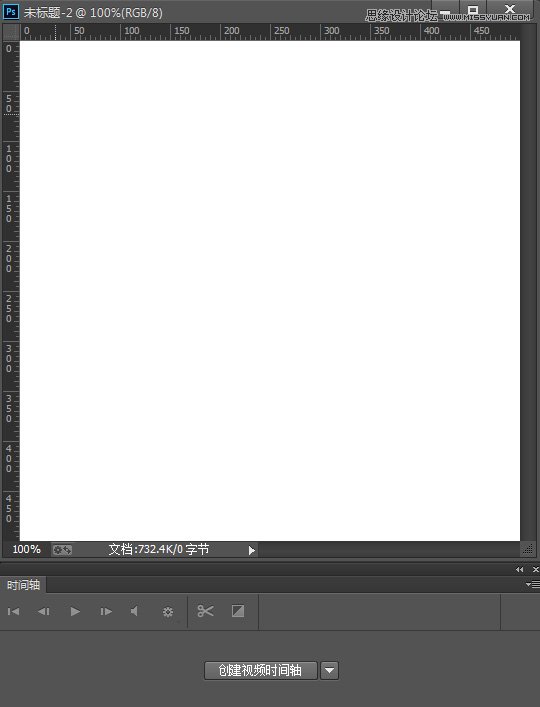
點擊創建時間軸按鈕,等一下!!!因為當前只有一個圖層,所以最好先新建一個圖層再點擊這個按鈕,當然如果是要做背景透明的可以直接點擊(事實上要做透明背景的只需隱藏背景圖就行了),否則在制作動畫的時候會有很繁瑣的事等著你。
額外話:
本人建議,當你要做一個設計的時候,新建帶背景圖層的文件(切圖及少部分特殊的情況下可以新建透明背景的~),保留原生態純正的背景圖層,當你不需要的時候可以隱藏。否則,就算你新建一個背景圖層,加上任何鎖定,并且把它改為同樣的ID,它始終不是純正的背景圖層,聰明的你看字體就知道啦。
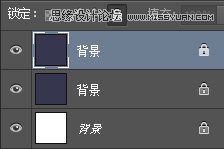
2,做一個顏色變化的動畫
首先思考,要做一個圖層的顏色變化的動作,是屬于時間軸上的哪個動作屬性,我們可以很輕易的知道是樣式,而如果改變圖層圖像本身的顏色,則無法產生動畫。
先用形狀工具畫一個圓,然后到時間軸面板點擊樣式旁邊的一個小鐘啟用關鍵幀(出現棱形)動畫→給圖層加上圖層樣式→顏色疊加打上勾并任意給個顏色,
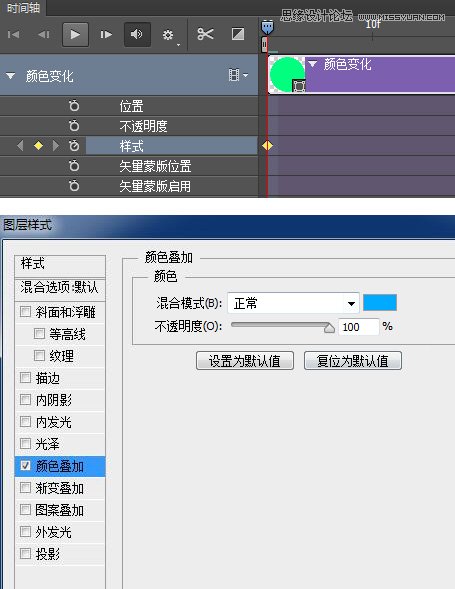
然后回到時間軸拖動時間線到想要的位置→雙擊圖層調出圖層樣式→在顏色疊加設置另一種顏色
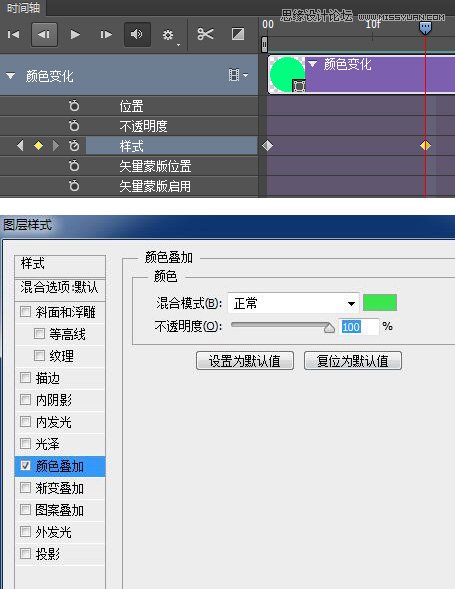
這個時候已經制作好顏色變化的動畫了,接下來你可以調整關鍵幀的位置,動畫的長度,剪輯的長度(導出的時候生效)

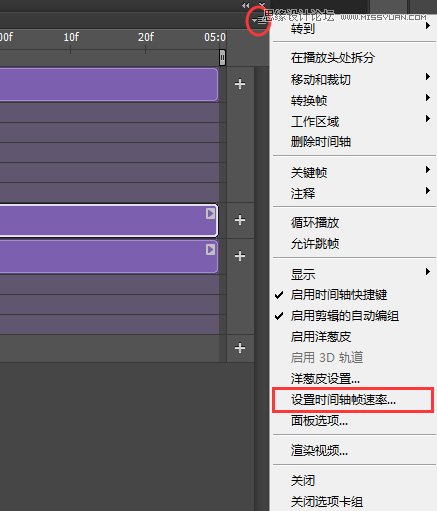
如果你想要調整幀速率,點擊時間軸右上角→設置時間軸幀速率
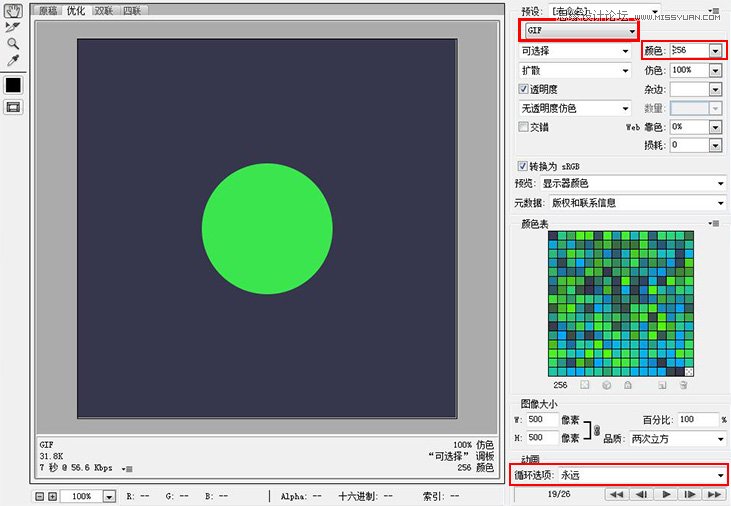
最后導出動畫,文件→儲存為web所用格式→選擇gif格式→循環選項,如果文件太大,你可以再確保畫面的質量的情況下減少顏色值→導出
現在你已經掌握了制作GIF動畫最基本的步驟!

進入論壇交作業:http://www.missyuan.com/thread-769702-1-1.html
 情非得已
情非得已
-
 Photoshop詳細解析GIF動畫圖片的優化技巧2016-12-27
-
 Photoshop詳細解析GIF動畫中批量處理技巧2015-12-20
-
 Photoshop結合AI制作時尚閃爍霓虹燈動畫效果2015-11-26
-
 Photoshop制作超酷的藍色霓虹燈效果圖2015-01-26
-
 Photoshop合成絢麗的山水瀑布動畫效果2013-10-05
-
 Photoshop制作林間流動效果的云彩動畫2012-06-09
-
 Photoshop制作滑動效果的霓虹字動畫教程2012-06-03
-
 Photsohop制作夏日清爽的美女照片滾動動畫效果2012-04-24
-
 Photoshop制作流暢的中國風動畫簽名教程2012-04-15
-
 Photoshop制作相冊自動翻頁GIF動畫教程2012-02-22
-
 下雨動畫:PS制作逼真的下雨GIF動畫
相關文章18322018-12-20
下雨動畫:PS制作逼真的下雨GIF動畫
相關文章18322018-12-20
-
 Photoshop巧用動畫功能制作液體融合動畫效果
相關文章39622017-11-25
Photoshop巧用動畫功能制作液體融合動畫效果
相關文章39622017-11-25
-
 Photoshop制作早晨陽光四射動畫效果圖
相關文章14012017-11-11
Photoshop制作早晨陽光四射動畫效果圖
相關文章14012017-11-11
-
 Photoshop制作科技感十足的動態環繞動畫效果
相關文章24082017-07-03
Photoshop制作科技感十足的動態環繞動畫效果
相關文章24082017-07-03
-
 Photoshop制作創意的花朵開放動畫效果
相關文章8562017-05-23
Photoshop制作創意的花朵開放動畫效果
相關文章8562017-05-23
-
 Photoshop制作簡易的煙花爆炸GIF動畫效果
相關文章10732017-05-22
Photoshop制作簡易的煙花爆炸GIF動畫效果
相關文章10732017-05-22
-
 Photoshop制作動態界面展示GIF動畫效果
相關文章17562016-11-08
Photoshop制作動態界面展示GIF動畫效果
相關文章17562016-11-08
-
 Photoshop制作可愛的表情包GIF動畫教程
相關文章34842016-07-25
Photoshop制作可愛的表情包GIF動畫教程
相關文章34842016-07-25
