Photoshop繪制立體效果的LOGO展示模板(3)
文章來源于 PdadianS,感謝作者 P大點S 給我們帶來經精彩的文章!設計教程/PS教程/設計教程2016-01-11
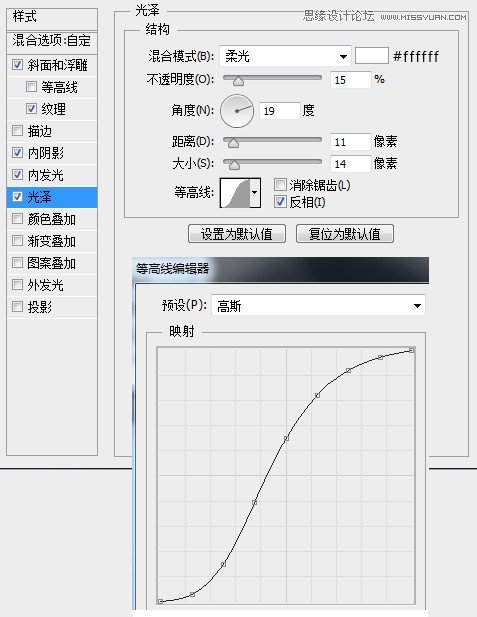
添加一個光澤。 現(xiàn)在,我們的效果如下: 有點意思了,但是我們需要再增加一個顏色修改的功能,不然就這樣當作一個LOGO展示模板,嚴重拉低了逼格。 選擇1、2、3三個圖層,CTRL+G創(chuàng)建圖層組,命名為效果。 創(chuàng)建一個新
添加一個光澤。
現(xiàn)在,我們的效果如下:
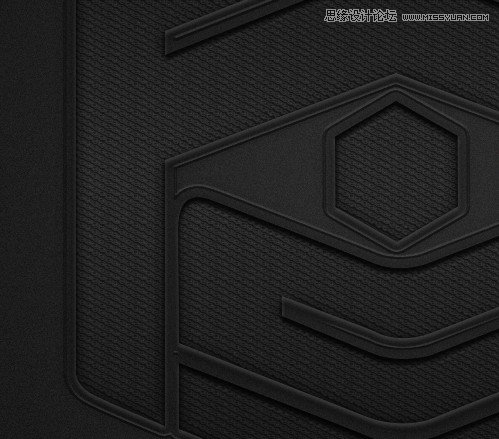
有點意思了,但是我們需要再增加一個顏色修改的功能,不然就這樣當作一個LOGO展示模板,嚴重拉低了逼格。
選擇1、2、3三個圖層,CTRL+G創(chuàng)建圖層組,命名為效果。
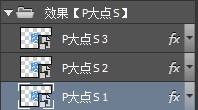
創(chuàng)建一個新的圖層組,命名為“修改顏色”。復制一層1圖層,將其置于修改顏色圖層組內,并將圖層混合模式更改為柔光。看下面,我的截圖的顏色變成了藍色,因為我的LOGO本身是藍色。
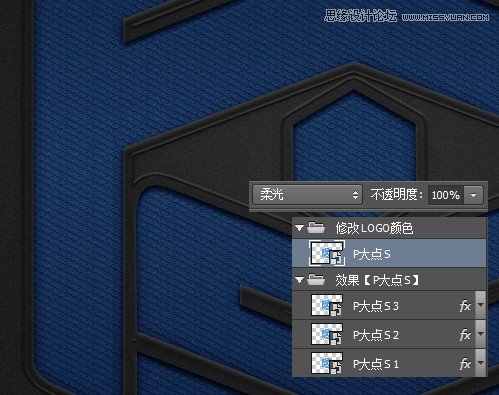
在我們LOGO的上層,以剪貼蒙版形式,創(chuàng)建一個“純色”調整層,這個調整層就是我們用來修改顏色的。
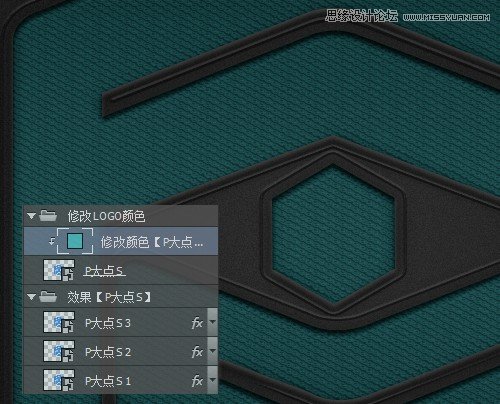
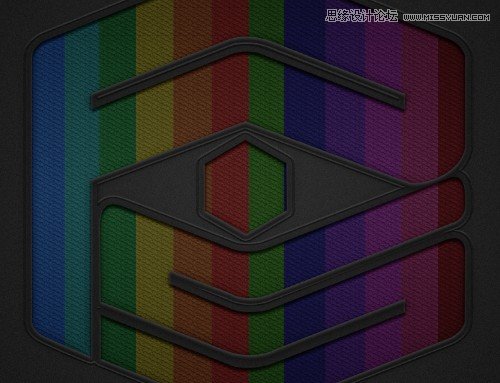
如下圖所示,我們可以通過修改這個“純色”調整層的顏色來挑選我們喜歡的顏色。
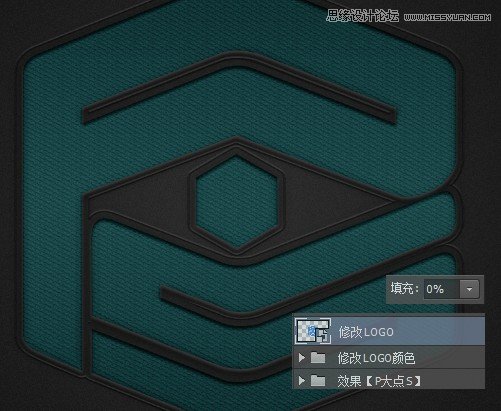
在一些模板中,我們經常可以看到,作者都會在最頂層放一個智能對象,并命名為修改LOGO,今天,我們也這樣干,再次復制一個LOGO智能對象的圖層,放置于最頂層,并將填充更改為0,這樣這個圖層相當于是無用的,只是為了讓使用模板的人更為直觀的操作。
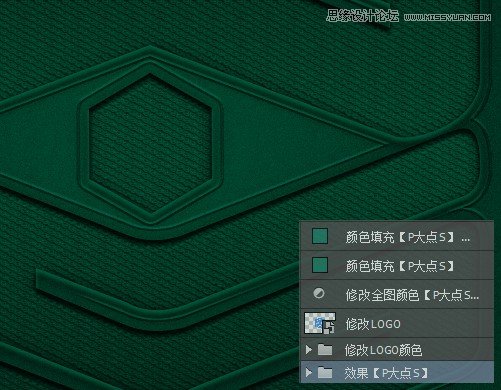
當然,你也可以在頂層,繼續(xù)添加一些諸如“色相/飽和度”、“純色”之類的調整層,用來修改全圖的色調,都不是事。
 情非得已
情非得已
推薦文章
-
 Photoshop設計撕紙?zhí)匦У娜宋锖蠼坛?/a>2020-10-28
-
 Photoshop制作立體風格的國慶節(jié)海報2020-10-10
-
 Photoshop設計撕紙?zhí)匦У娜讼窈?/a>2020-03-27
-
 圖標設計:用PS制作奶油質感手機主題圖標2019-11-06
-
 圖標設計:用PS制作中國風圓形APP圖標2019-11-01
-
 手機圖標:用PS設計兒童貼畫風格的APP圖標2019-08-09
-
 電影海報:用PS制作蜘蛛俠海報效果2019-07-09
-
 創(chuàng)意海報:用PS合成鐵軌上的霸王龍2019-07-08
-
 電影海報:用PS設計鋼鐵俠電影海報2019-07-08
-
 立體海報:用PS制作創(chuàng)意的山川海報2019-05-22
熱門文章
-
 Photoshop設計獼猴桃風格的APP圖標2021-03-10
-
 Photoshop制作逼真的毛玻璃質感圖標2021-03-09
-
 Photoshop結合AI制作抽象動感的絲帶2021-03-16
-
 Photoshop結合AI制作炫酷的手機貼紙2021-03-16
-
Photoshop結合AI制作抽象動感的絲帶
相關文章1782021-03-16
-
Photoshop制作逼真的毛玻璃質感圖標
相關文章2102021-03-09
-
 Photoshop結合AI制作炫麗的網格效果
相關文章10302020-10-28
Photoshop結合AI制作炫麗的網格效果
相關文章10302020-10-28
-
 Photoshop合成加勒比海盜風格電影海報
相關文章17202020-04-02
Photoshop合成加勒比海盜風格電影海報
相關文章17202020-04-02
-
相關文章25062020-03-27
-
 啤酒海報:用PS簡單的合成啤酒宣傳海報
相關文章12402019-07-22
啤酒海報:用PS簡單的合成啤酒宣傳海報
相關文章12402019-07-22
-
電影海報:用PS制作蜘蛛俠海報效果
相關文章18172019-07-09
-
電影海報:用PS設計鋼鐵俠電影海報
相關文章21712019-07-08
