Photoshop制作中秋節火焰描邊藝術字教程
文章來源于 PS聯盟,感謝作者 Sener 給我們帶來經精彩的文章!設計教程/PS教程/文字特效2015-09-23
這里的火焰字完全不需要火焰素材,只需要用圖層樣式及畫布即可完成。過程:把文字多復制幾層,底部的文字用圖層樣式加上類似煙霧紋理效果;邊緣部分用設置好的畫筆描邊做出碎火花效果;最后在頂部的文字圖層,用圖層樣式渲染顏色即可。
最終效果

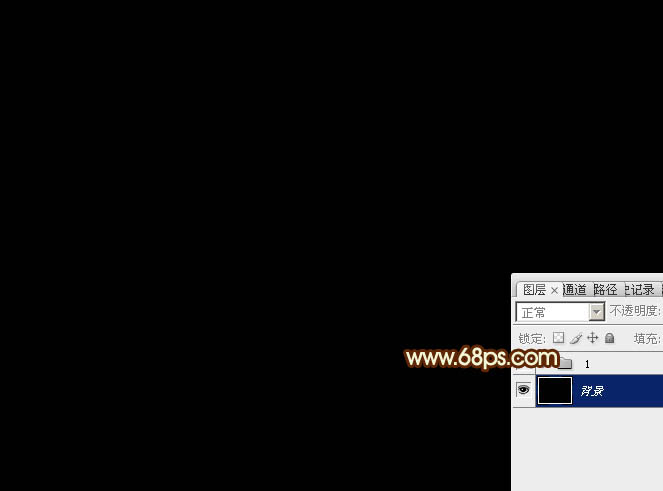
1、新建一個1000 * 750像素,分辨率為72的畫布,背景填充黑色,如下圖。
2、保存圖2所示的文字素材到本機,文字為PNG格式,用PS打開,用移動工具拖到新建的畫布里面。然后新建一個組,把文字拖到組里面,放在畫布中間位置,如下圖。

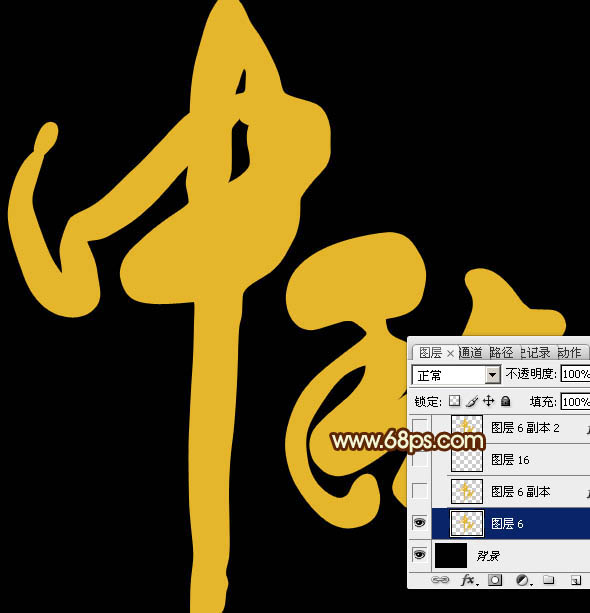
3、把文字圖層復制一層,得到副本圖層,把原文字圖層隱藏。
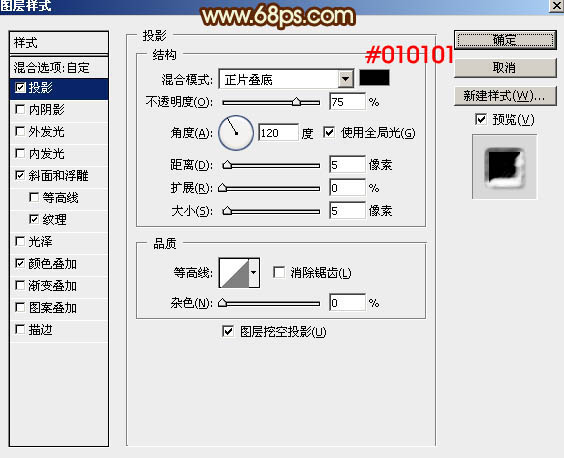
雙擊圖層面板,文字副本縮略圖載入圖層樣式,先來設置投影:顏色設置為暗紅色:#010101,其它設置如下圖。
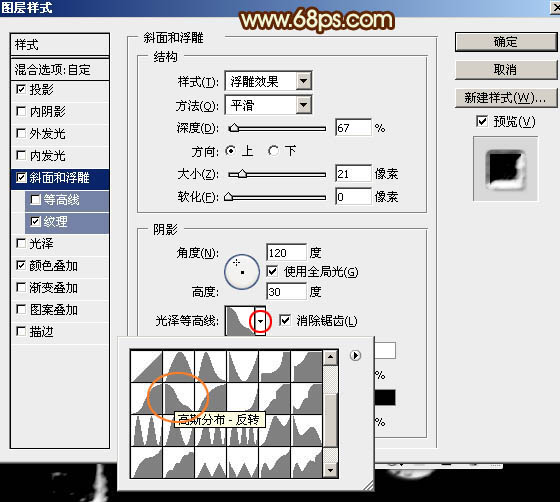
斜面和浮雕:參數設置如圖5,不過等高線部分需要按照圖6所示,先點擊等高線圖形右側的下拉三角形。

再在右側的三角形部分選擇“等高線”。
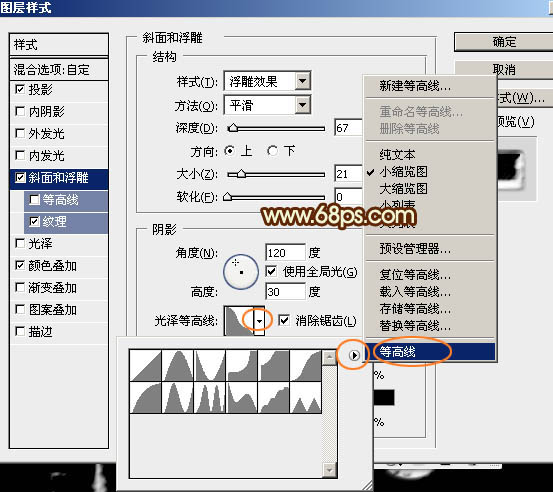
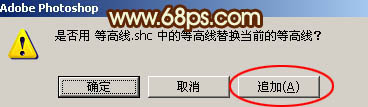
在彈出的對話框選擇“追加”。
然后在等高線的圖形列表里面選擇“高斯分布-反轉”,如下圖。
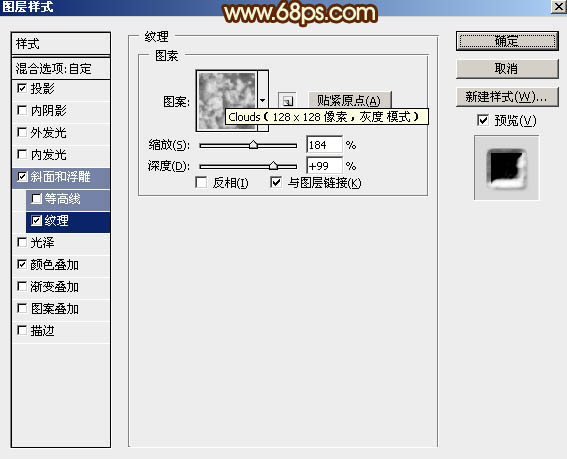
紋理:選擇PS自帶的云彩圖案,如果找不到就先把圖案保存一下,然后選擇復位圖案即可找到,其它參數設置如下圖。
顏色疊加:顏色設置為暗紅色:#010101,如下圖。

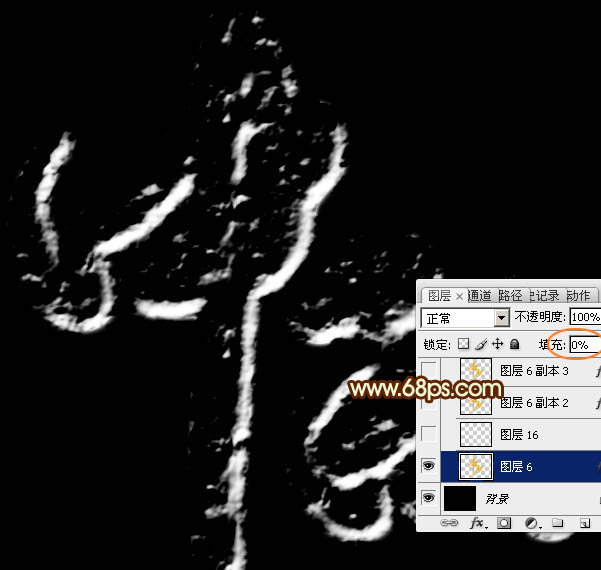
4、確定后把填充改為:0%,效果如下圖。這一步我們得到火焰的煙霧部分。
 情非得已
情非得已
推薦文章
-
 Photoshop制作火焰燃燒的文字效果2021-03-10
-
 Photoshop制作金色的海報標題文字教程2021-02-22
-
 Photoshop制作炫麗的游戲風格藝術字2021-02-22
-
 Photoshop制作立體效果的黃金藝術字2020-03-18
-
 Photoshop制作逼真的熔巖藝術字2020-03-15
-
 Photoshop通過透視制作公路上的藝術字2020-03-15
-
 Photoshop設計金色立體特效的藝術字2020-03-12
-
 Photoshop制作卡通風格的手繪藝術字2020-03-09
-
 銀色文字:用PS圖層樣式制作金屬字教程2019-07-22
-
 3D立體字:用PS制作沙發靠椅主題立體字2019-07-18
熱門文章
-
Photoshop制作金色的海報標題文字教程2021-02-22
-
 Photoshop繪制逼真的粉筆字教程2021-03-05
-
Photoshop制作火焰燃燒的文字效果2021-03-10
-
 Photoshop制作火焰燃燒的文字教程2021-03-05
-
 Photoshop制作暗黑破壞神主題金屬字教程2021-03-16
-
Photoshop制作炫麗的游戲風格藝術字2021-02-22
-
Photoshop制作暗黑破壞神主題金屬字教程
相關文章1812021-03-16
-
Photoshop制作火焰燃燒的文字效果
相關文章2082021-03-10
-
Photoshop繪制逼真的粉筆字教程
相關文章2642021-03-05
-
Photoshop制作火焰燃燒的文字教程
相關文章1882021-03-05
-
Photoshop制作金色的海報標題文字教程
相關文章3742021-02-22
-
Photoshop制作炫麗的游戲風格藝術字
相關文章1692021-02-22
-
 Photoshop制作彩色手寫字教程
相關文章20042020-09-28
Photoshop制作彩色手寫字教程
相關文章20042020-09-28
-
 Photoshop制作夏季水花藝術字教程
相關文章16862020-07-09
Photoshop制作夏季水花藝術字教程
相關文章16862020-07-09
