Photoshop制作創(chuàng)意的GIF人像動畫效果圖(2)
文章來源于 站酷,感謝作者 站酷高高手 給我們帶來經(jīng)精彩的文章!前期拍攝
在這個Cinemagraph拍攝制作前,我們預(yù)想:希望人物擺一個很酷的動作,并保持絕對靜止。而投在墻面和地面上舞動的人影則保持循環(huán)往復(fù)的狀態(tài)。因此在拍攝時我們使用了側(cè)位的聚光燈,使人影形狀和角度在畫面中能夠很好的表現(xiàn)。
使用相機的攝像功能拍攝兩個短片,第一個短片攝錄設(shè)計好的人物靜止動作(如上圖中人物姿勢),由于后期只用到該短片的一楨畫面,所以讓人物保持靜止后,拍攝幾秒即可,最后挑一楨最好的畫面。第二個短片主要拍攝人影舞動的素材,開拍后讓人物上半身舞動出各種姿勢,需要注意人物舞動的姿勢最好做到重復(fù)和可循環(huán),另外人影和人物之間應(yīng)保持距離,盡量減少重疊,這些要領(lǐng)都是為了后期制作時能夠便于處理,使畫面流暢自然。
攝錄完成后我們便可把兩個視頻短片導(dǎo)入電腦,進行Cinemagraph制作了。

后期制作
第1步
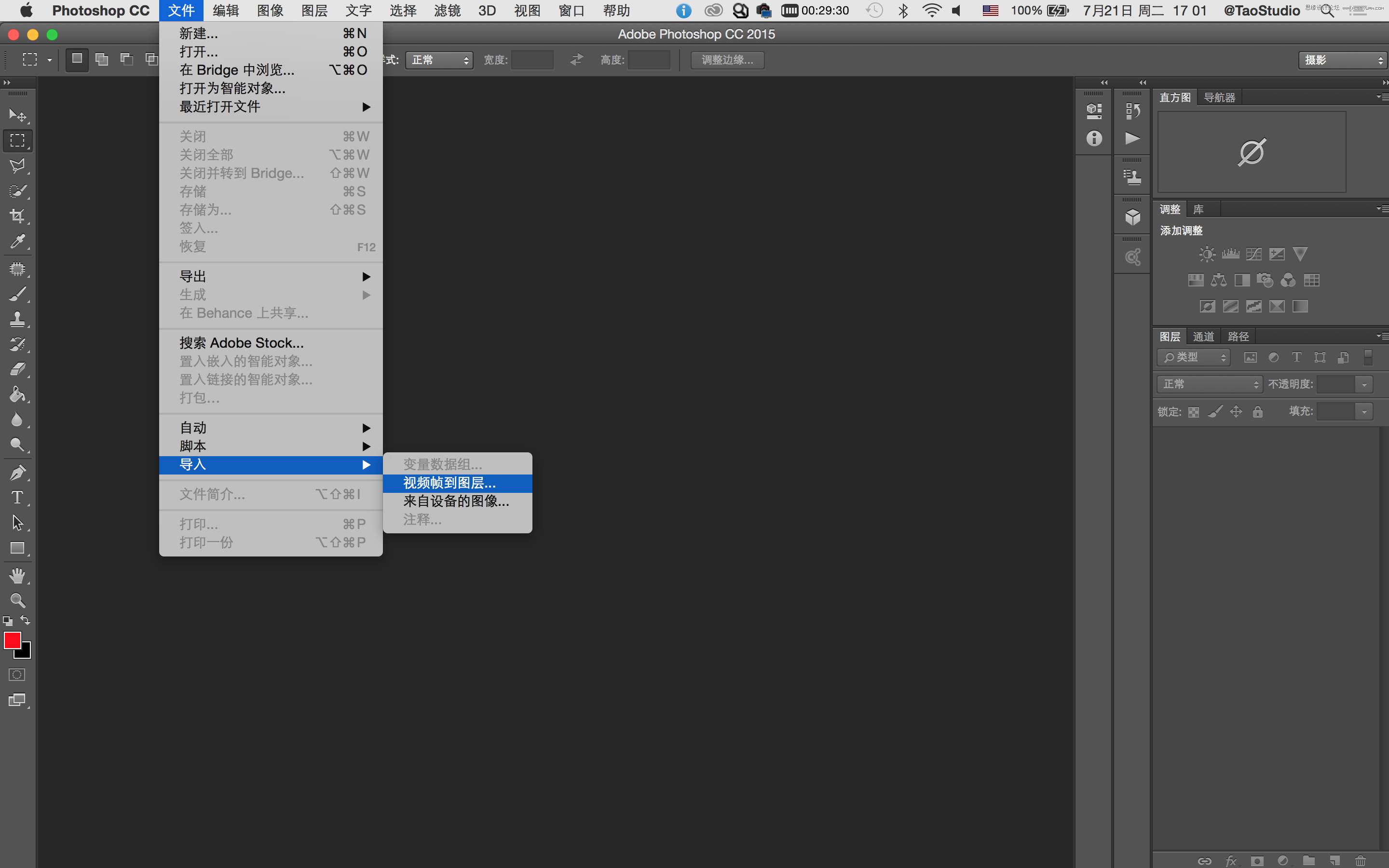
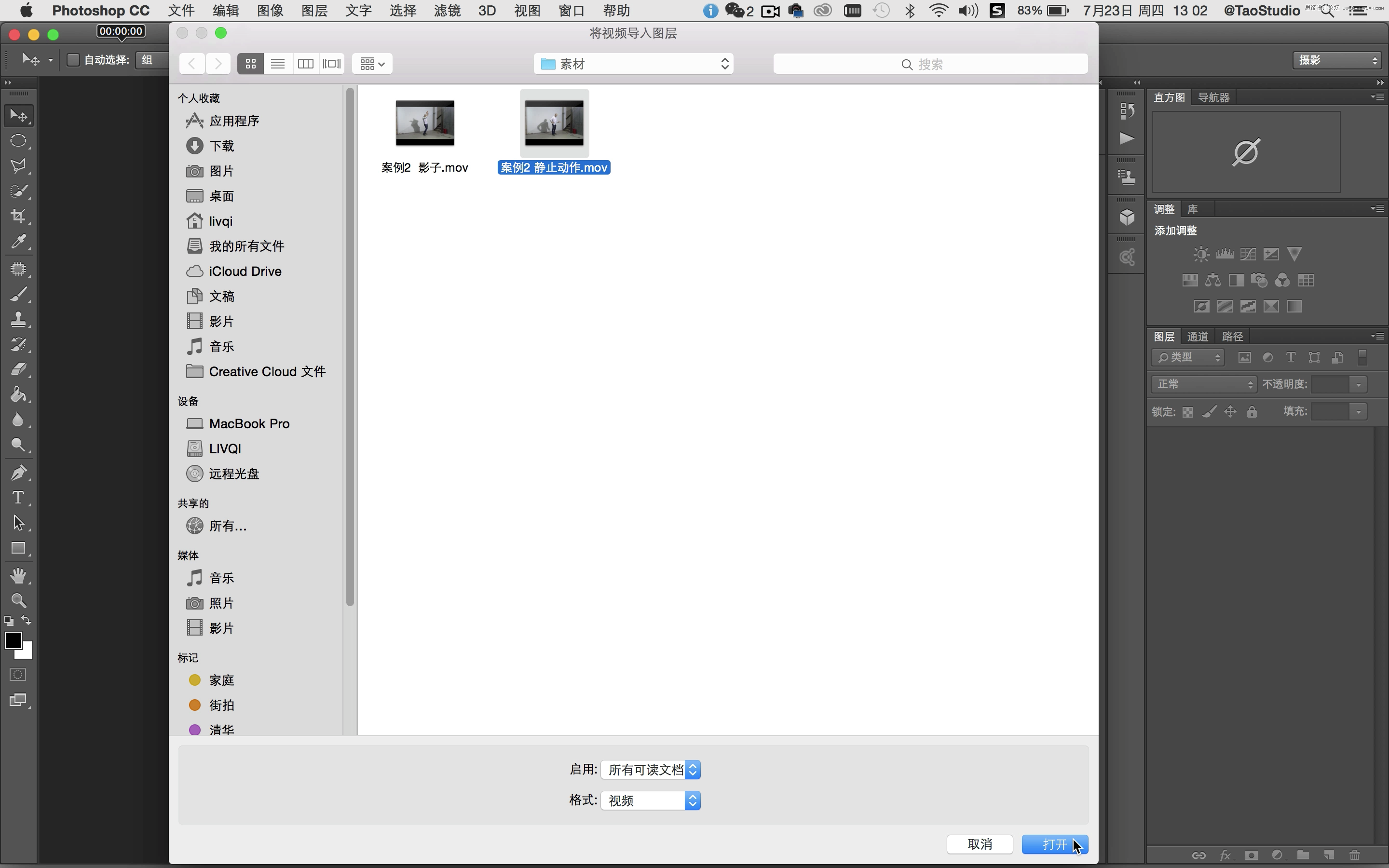
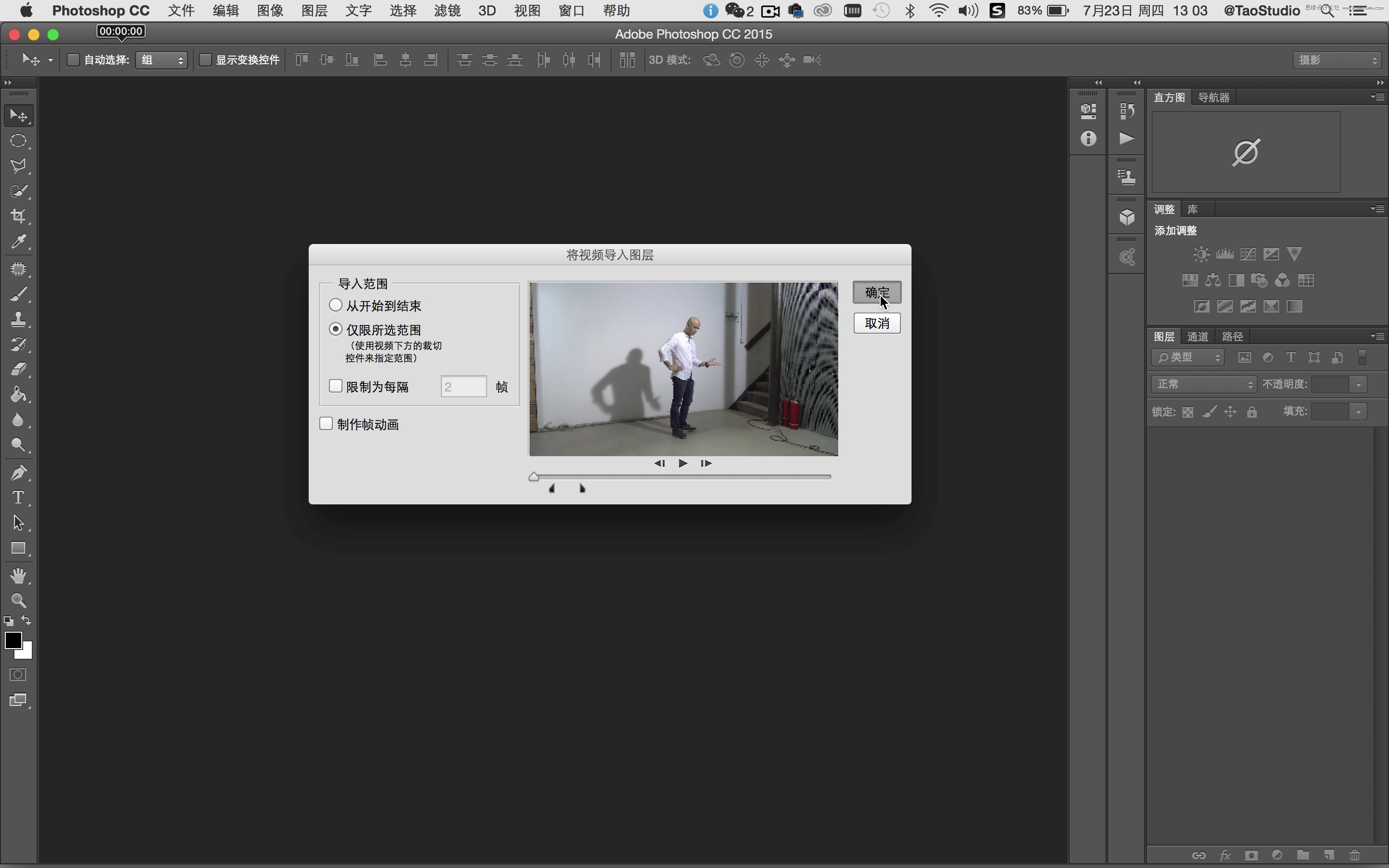
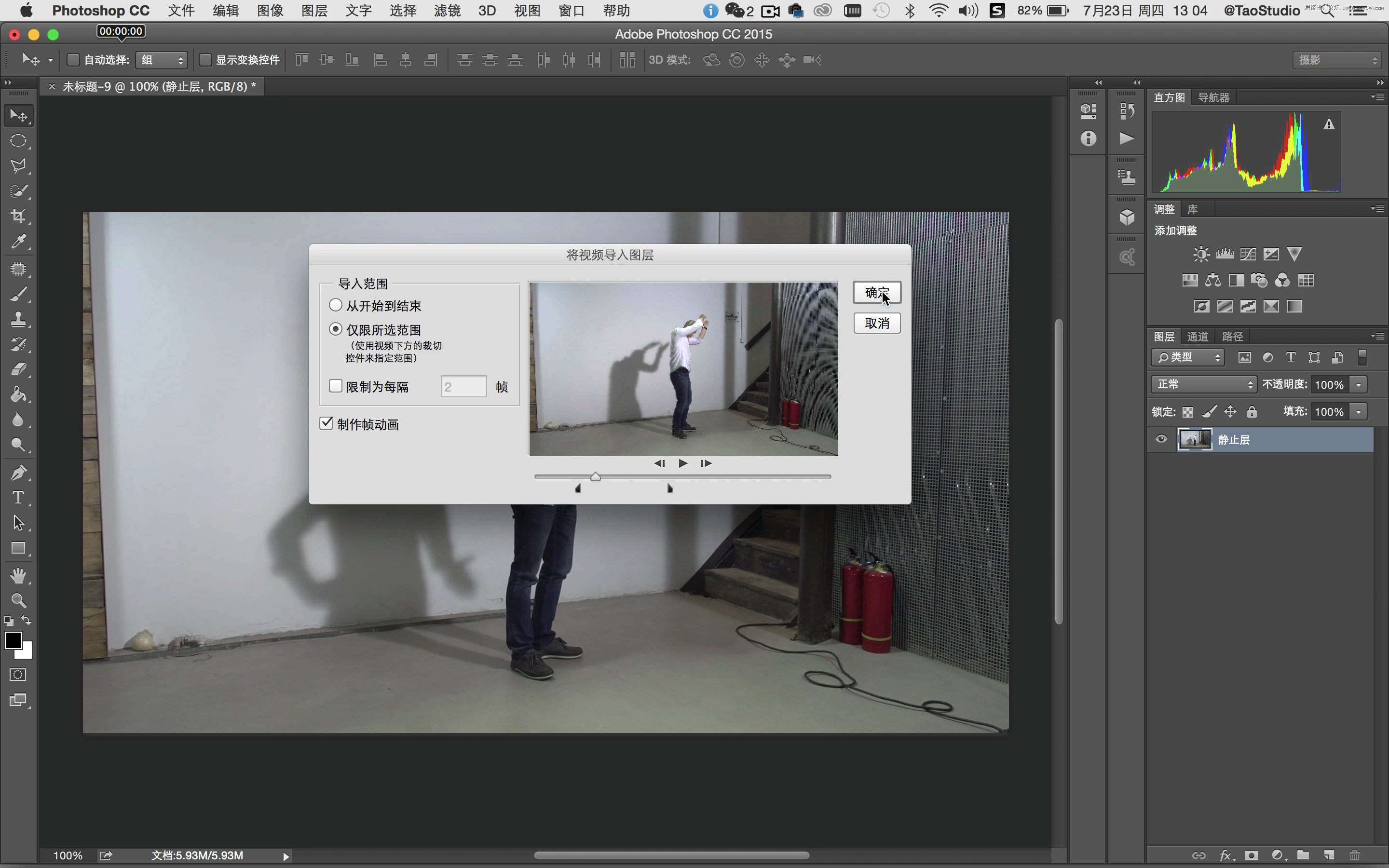
打開 Photoshop CC2015,在菜單欄“文件>導(dǎo)入> 視頻幀到圖層”,首先打開用于制作人物靜止動作的短片素材。在彈出窗口的“導(dǎo)入范圍”中選擇“僅限所選范圍”,由于只用到一個靜止幀畫面,所以拖拽范圍滑塊選取一楨畫面即可。此時可以不必勾選“制作幀動畫”選項。單擊“確定”。
第2步
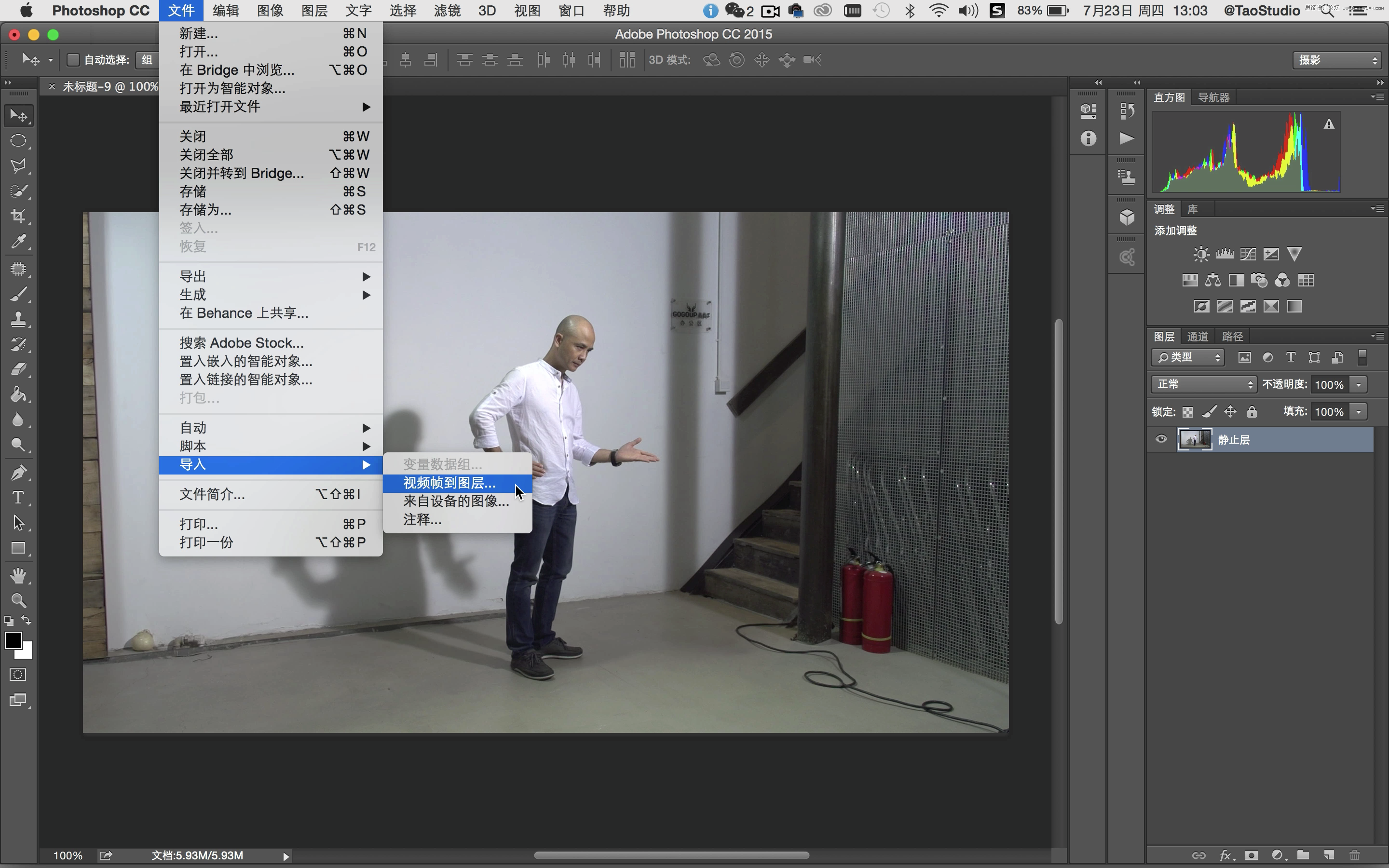
將導(dǎo)入圖層的一楨畫面命名為“靜止層”。然后重復(fù)第一步的操作步驟,在菜單欄“文件>導(dǎo)入>視頻幀到圖層”打開人像影子的素材短片,在彈出窗口的“導(dǎo)入范圍”中選擇“僅限所選范圍”,務(wù)必勾選“制作幀動畫”復(fù)選框。然后分別拖拽前后的黑色范圍滑塊選取短片段落,Photoshop對于影片中的片段剪輯不是很方便,如果你有專業(yè)的影片剪輯軟件,先編輯好再進行這步會更為方便。在截取時注意最好是完整的一個動作循環(huán),或能夠使首尾動作匹配銜接。最后單擊“確定”。
TIPS: 如果你使用相機通過連拍獲得連續(xù)的圖片素材,可通過菜單欄“文件>腳本>將文件載入堆棧”,然后用“時間軸”制作幀動畫來進行處理。
第3步
選好的視頻段落將以序列幀的形式導(dǎo)入圖層面板中。并且通過“時間軸”來顯示。如果時間軸沒有開啟,可以在菜單欄中“窗口>時間軸”打開。

 情非得已
情非得已
-
 Photoshop詳細(xì)解析GIF動畫圖片的優(yōu)化技巧2016-12-27
-
 Photoshop詳細(xì)解析GIF動畫中批量處理技巧2015-12-20
-
 Photoshop結(jié)合AI制作時尚閃爍霓虹燈動畫效果2015-11-26
-
 Photoshop制作超酷的藍色霓虹燈效果圖2015-01-26
-
 Photoshop合成絢麗的山水瀑布動畫效果2013-10-05
-
 Photoshop制作林間流動效果的云彩動畫2012-06-09
-
 Photoshop制作滑動效果的霓虹字動畫教程2012-06-03
-
 Photsohop制作夏日清爽的美女照片滾動動畫效果2012-04-24
-
 Photoshop制作流暢的中國風(fēng)動畫簽名教程2012-04-15
-
 Photoshop制作相冊自動翻頁GIF動畫教程2012-02-22
-
 GIF教程:用PS制作GIF動畫表情教程
相關(guān)文章19922019-02-21
GIF教程:用PS制作GIF動畫表情教程
相關(guān)文章19922019-02-21
-
 果凍動畫:PS制作果凍跳動GIF動畫
相關(guān)文章17502019-01-10
果凍動畫:PS制作果凍跳動GIF動畫
相關(guān)文章17502019-01-10
-
 下雨動畫:PS制作逼真的下雨GIF動畫
相關(guān)文章18322018-12-20
下雨動畫:PS制作逼真的下雨GIF動畫
相關(guān)文章18322018-12-20
-
 Photoshop制作信息干擾錯位GIF動畫效果
相關(guān)文章9752018-12-10
Photoshop制作信息干擾錯位GIF動畫效果
相關(guān)文章9752018-12-10
-
 Photoshop制作簡潔的網(wǎng)頁加載GIF動畫
相關(guān)文章15602018-08-06
Photoshop制作簡潔的網(wǎng)頁加載GIF動畫
相關(guān)文章15602018-08-06
-
 Photoshop把靜態(tài)照片做成GIF放大動畫效果
相關(guān)文章14952018-05-07
Photoshop把靜態(tài)照片做成GIF放大動畫效果
相關(guān)文章14952018-05-07
-
 Photoshop制作動畫特效的微信表情
相關(guān)文章11872018-03-19
Photoshop制作動畫特效的微信表情
相關(guān)文章11872018-03-19
-
 Photoshop制作手機圖片循環(huán)滾動動畫效果
相關(guān)文章16002017-12-17
Photoshop制作手機圖片循環(huán)滾動動畫效果
相關(guān)文章16002017-12-17
