Photoshop制作超酷的藍色霓虹燈效果圖(4)
文章來源于 優設,感謝作者 Projava 給我們帶來經精彩的文章!設計教程/PS教程/動畫教程2015-01-26
繼續深化這個效果,復制每一個新建的字母,也就是淡藍色的字母。在新建的每個字母層里CTRL+左鍵得到選區,收縮2個像素,羽化1個像素,填充白色,模擬燈管的高光。這個過程非常繁瑣,不過也有捷徑,打開動作可以錄制
繼續深化這個效果,復制每一個新建的字母,也就是淡藍色的字母。在新建的每個字母層里CTRL+左鍵得到選區,收縮2個像素,羽化1個像素,填充白色,模擬燈管的高光。這個過程非常繁瑣,不過也有捷徑,打開動作可以錄制,錄制方法:
打開界面右側(如果界面是默認的話)的動作控制面板,如果沒有,在窗口里把它找出來。
點新建動作——錄制(類似于錄音機似的播放,暫停,的按鈕,很好懂地)
然后進行你想要錄制的操作,操作完成點停止按鈕就可以了。
如果要在其他圖片上播放,點剛才新建的動作播放就可以了,圖片就會被剛才新建的動作處理一遍,達到你想要的效果。
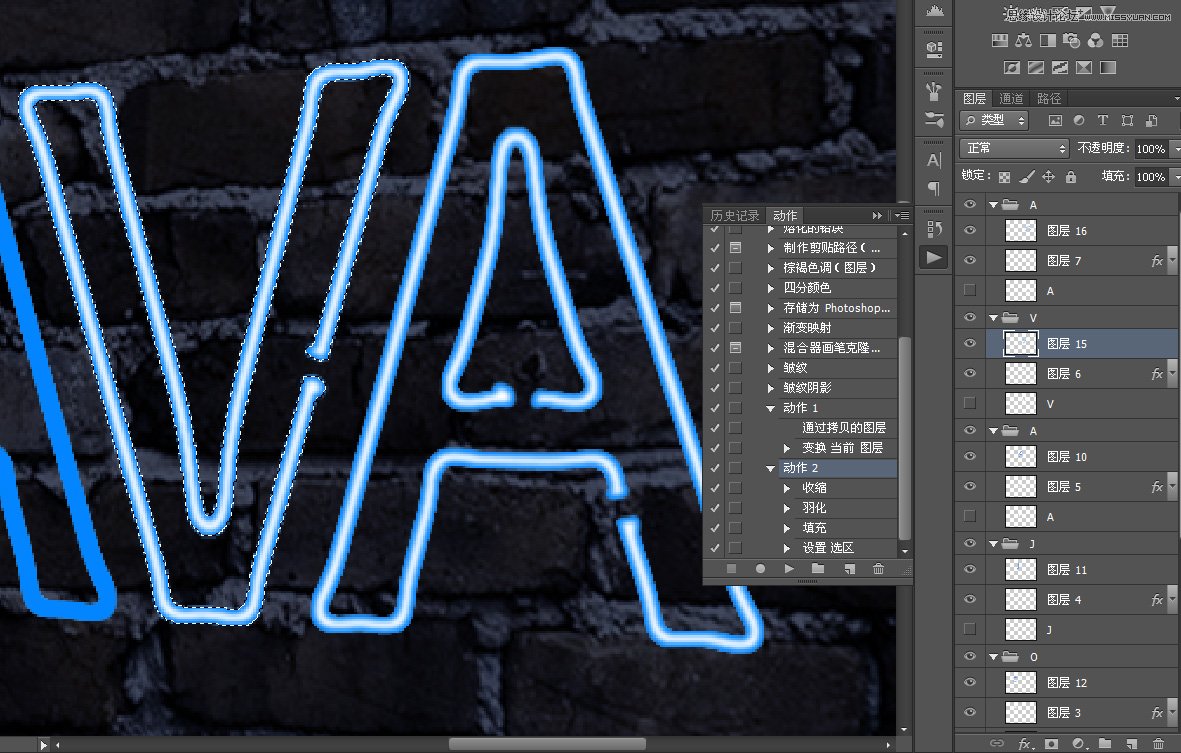
利用動作我非常快的完成了這些工作。
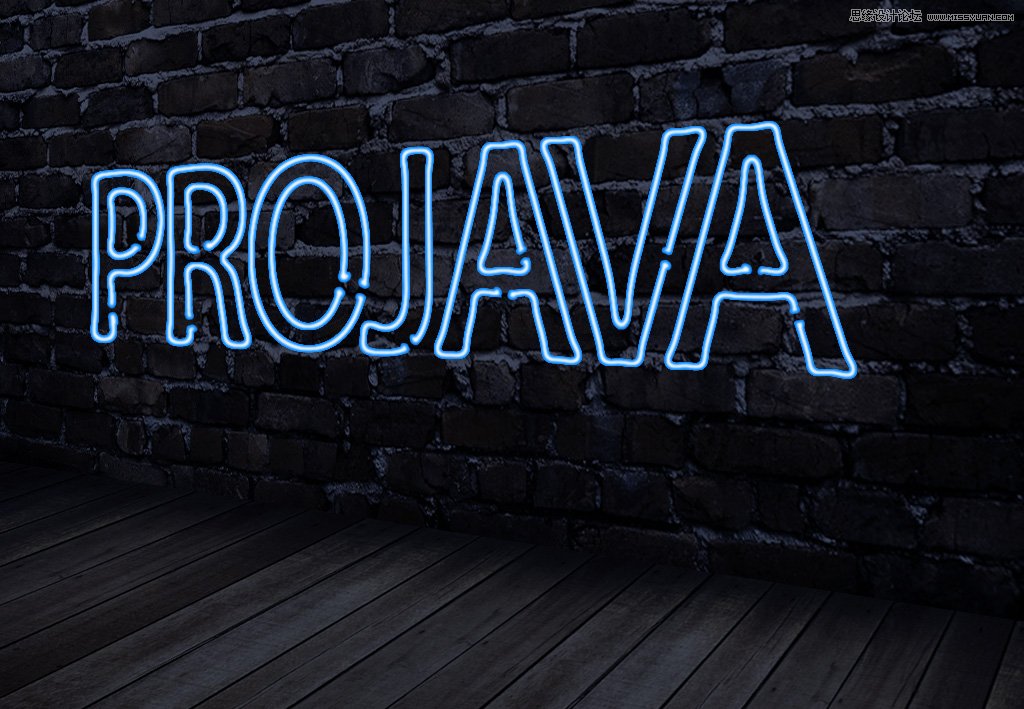
現在我要整理一下圖層欄。選擇那些加了圖層樣式的層,也就是我準備用來做熄滅時的燈管的層全部拉出來放在一個單獨的組內。我們不用再去理睬他們了,因為不管是燈亮著還是熄滅,他們都應該在那里。
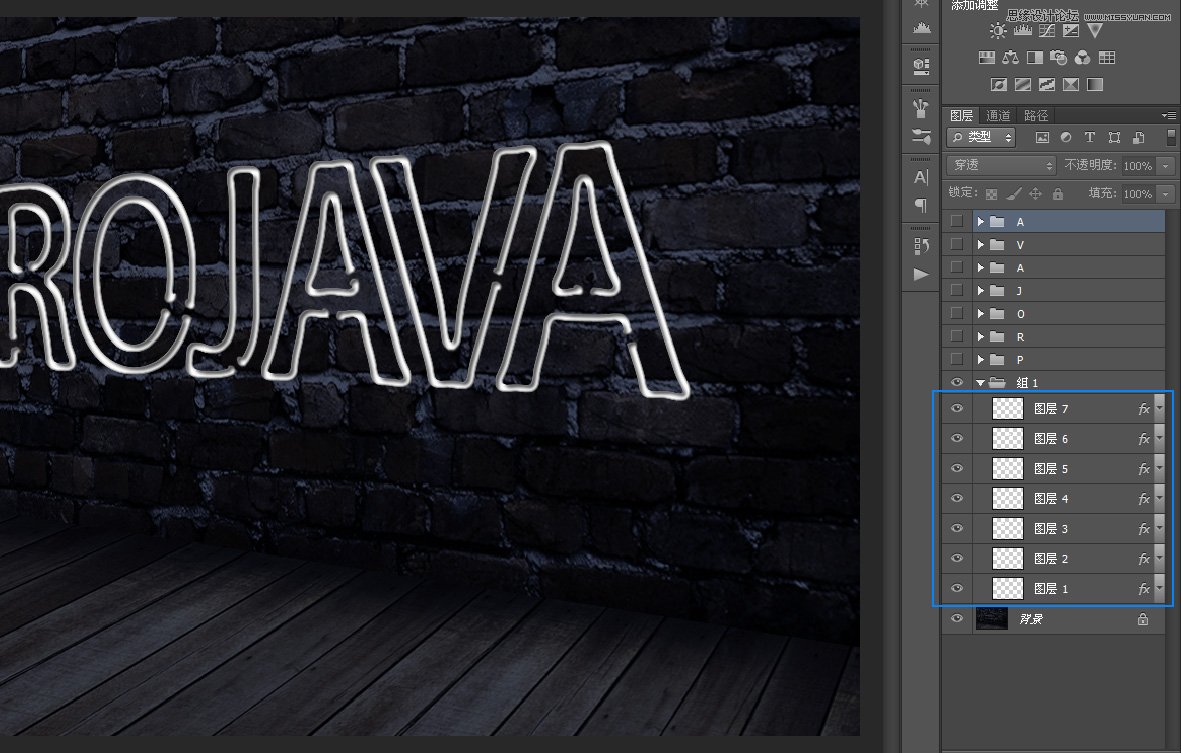
字母組里現在清凈多了,一個發光的燈管層,一個藍色的我要用來做光暈的藍色描邊層,還有一個白色的字母。
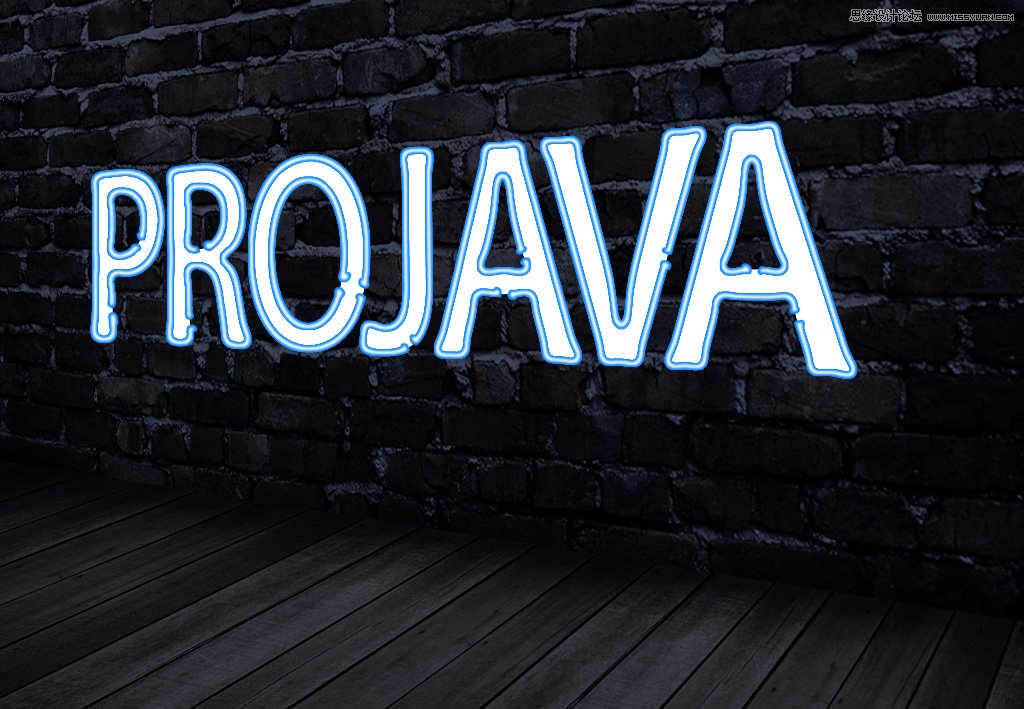
我要開始做光暈了,很簡單,高斯模糊就行了當然要改下模式。顧忌到工作量的龐大程度,我打開動作來錄制過程,像剛才給燈管加高光那樣,我只需要制作一個就行了,后面用動作來完成。點擊藍色描邊層,高斯模糊8.5,感覺有點淡,復制一層。合并之后把模式改為“濾色”。注意藍框里的動作過程接下來你直接可以按播放鍵重復后面的工作了。

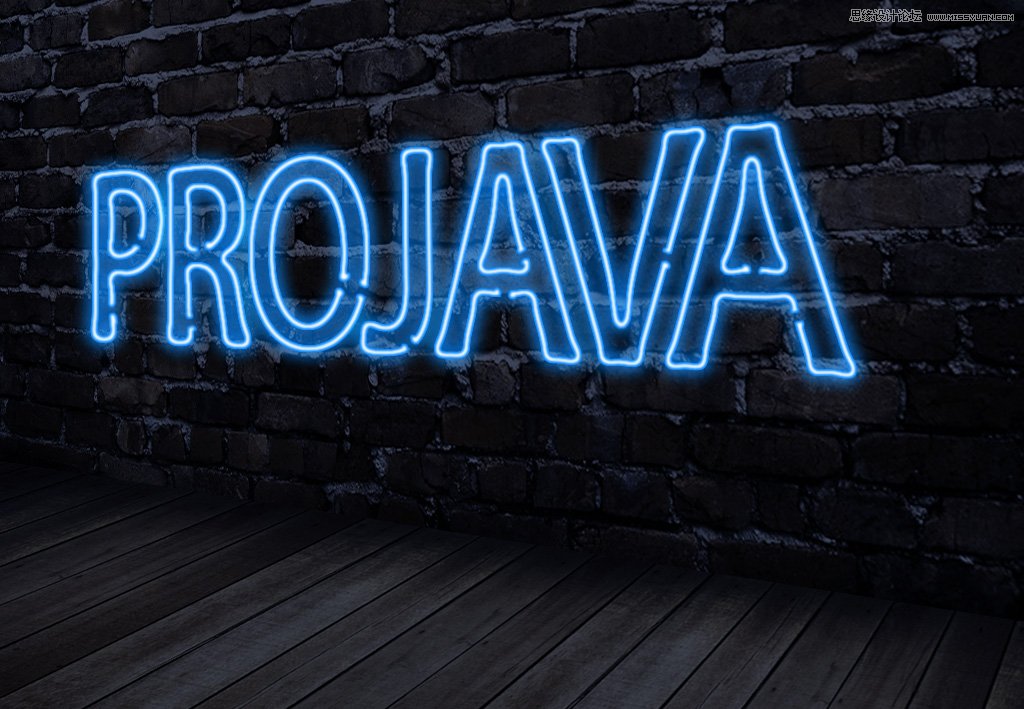
完成效果:
 情非得已
情非得已
推薦文章
-
 Photoshop詳細解析GIF動畫圖片的優化技巧2016-12-27
-
 Photoshop詳細解析GIF動畫中批量處理技巧2015-12-20
-
 Photoshop結合AI制作時尚閃爍霓虹燈動畫效果2015-11-26
-
 Photoshop制作超酷的藍色霓虹燈效果圖2015-01-26
-
 Photoshop合成絢麗的山水瀑布動畫效果2013-10-05
-
 Photoshop制作林間流動效果的云彩動畫2012-06-09
-
 Photoshop制作滑動效果的霓虹字動畫教程2012-06-03
-
 Photsohop制作夏日清爽的美女照片滾動動畫效果2012-04-24
-
 Photoshop制作流暢的中國風動畫簽名教程2012-04-15
-
 Photoshop制作相冊自動翻頁GIF動畫教程2012-02-22
熱門文章
-
 GIF教程:用PS制作GIF動畫表情教程
相關文章19922019-02-21
GIF教程:用PS制作GIF動畫表情教程
相關文章19922019-02-21
-
 Photoshop制作早晨陽光四射動畫效果圖
相關文章14012017-11-11
Photoshop制作早晨陽光四射動畫效果圖
相關文章14012017-11-11
-
 Photoshop制作創意的鐘表GIF動畫效果圖
相關文章8762017-07-27
Photoshop制作創意的鐘表GIF動畫效果圖
相關文章8762017-07-27
-
 Photoshop制作小人投擲標槍GIF動畫效果圖
相關文章26072016-06-14
Photoshop制作小人投擲標槍GIF動畫效果圖
相關文章26072016-06-14
-
 Photoshop結合AI制作圣誕節手機動畫效果
相關文章6892015-12-21
Photoshop結合AI制作圣誕節手機動畫效果
相關文章6892015-12-21
-
 Photoshop制作東方明珠云朵飄動GIF動畫
相關文章14682015-11-23
Photoshop制作東方明珠云朵飄動GIF動畫
相關文章14682015-11-23
-
 Photoshop制作創意的GIF人像動畫效果圖
相關文章39902015-09-16
Photoshop制作創意的GIF人像動畫效果圖
相關文章39902015-09-16
-
 Photoshop制作手握筆寫字GIF動畫效果圖
相關文章85372015-06-01
Photoshop制作手握筆寫字GIF動畫效果圖
相關文章85372015-06-01
