Photoshop設計時尚的促銷專題頁面(4)
文章來源于 優設,感謝作者 木草彌生 給我們帶來經精彩的文章!設計教程/PS教程/設計教程2014-08-13
后面的敘述文字字號調整為9 pt,字間距13,顏色調整為灰色(K=90)。 重復上述步驟,建立更多的文字塊兒,將它們分別對齊在三張圖片下方。 置入icons.ai,在跳出的對話框中,選擇日歷圖標,然后點擊OK。 調整日歷的大
后面的敘述文字字號調整為9 pt,字間距13,顏色調整為灰色(K=90)。
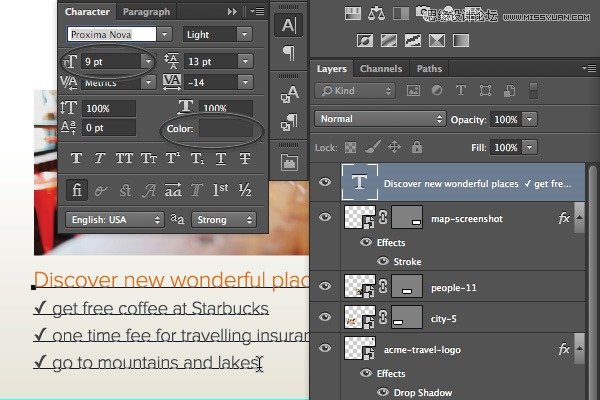
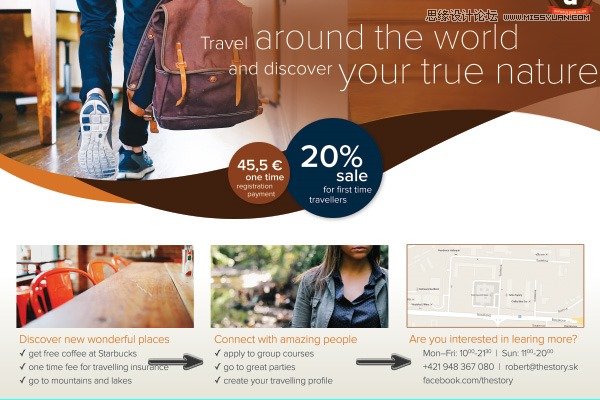
重復上述步驟,建立更多的文字塊兒,將它們分別對齊在三張圖片下方。
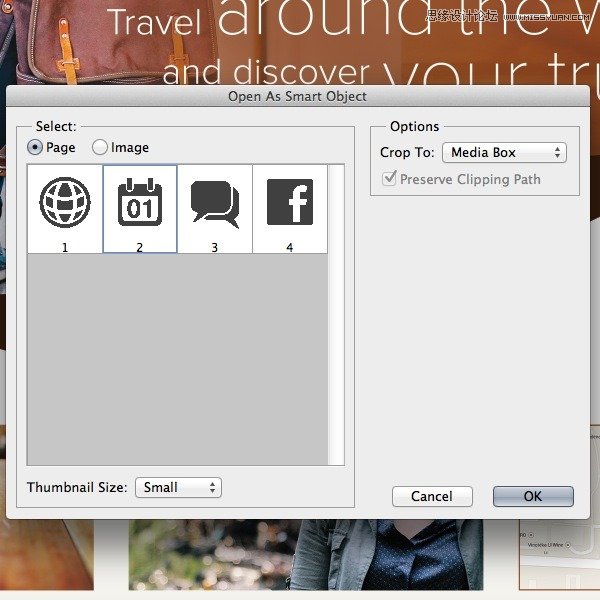
置入icons.ai,在跳出的對話框中,選擇日歷圖標,然后點擊OK。
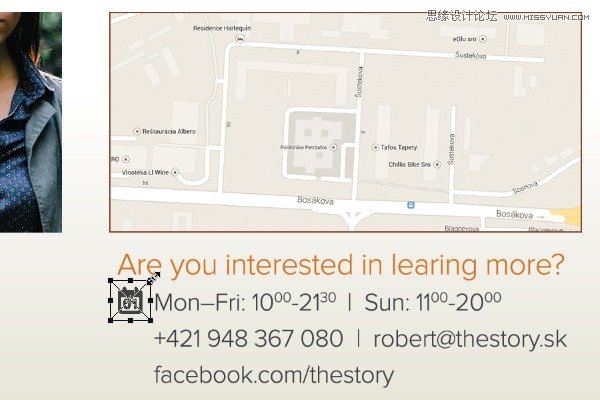
調整日歷的大小,放在如下圖所示位置。
重復上面置入圖標的步驟,將每一行前面的圖標都置入并擺放好。
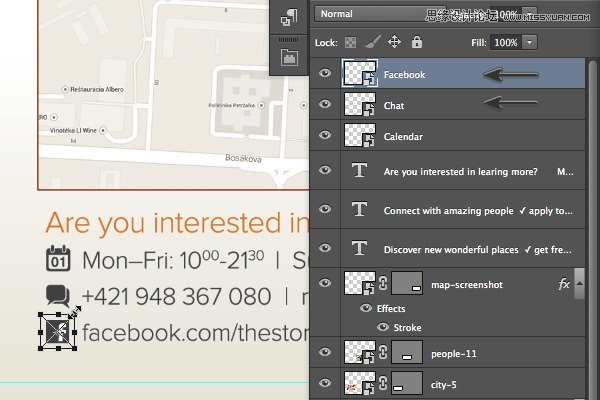
使用文字工具(T),添加地址相關的信息,字號為13 pt,字間距11,顏色設置成淺棕色(C=10 M=65 Y=100 K=0)。
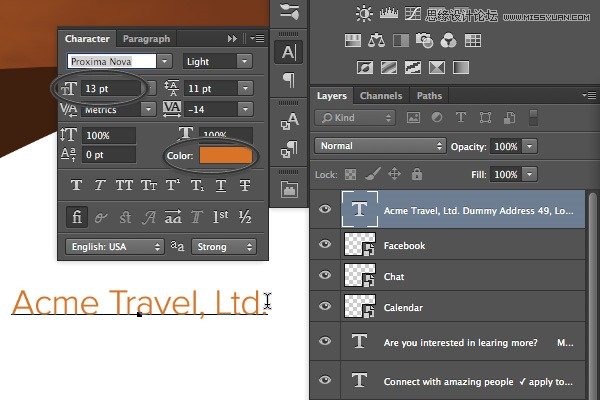
繼續添加更具體的信息,字號9 pt,顏色灰色(K=90)。
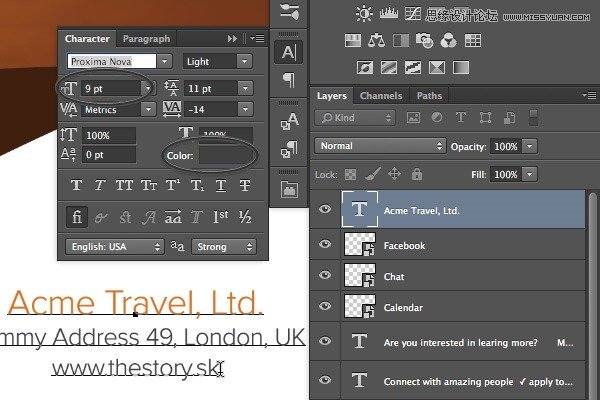
還是剛才的icon.ai素材,這次我們置入那個小地球的矢量圖標。

調整好大小,放在如下圖所示的網址前面。

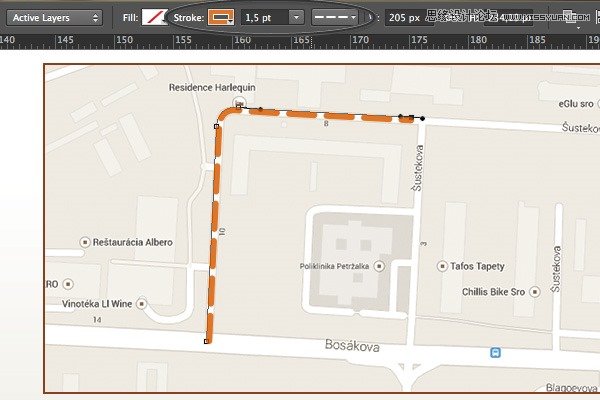
激活鋼筆工具(P),在地圖上創建一段矢量形狀,具體形態如下圖所示。
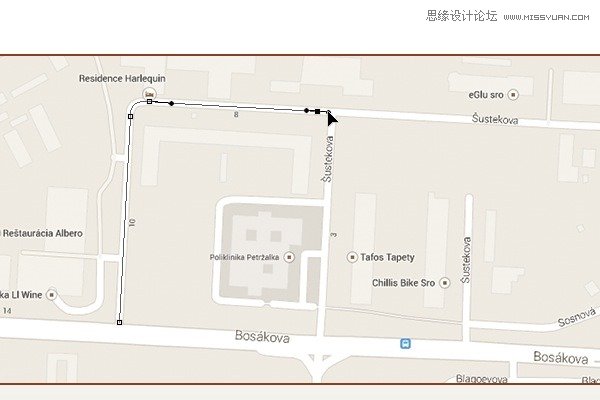
在選項面板上,描邊選擇虛線,顏色還是之前的淺棕色(C=10 M=65 Y=100 K=0),調整描邊的寬
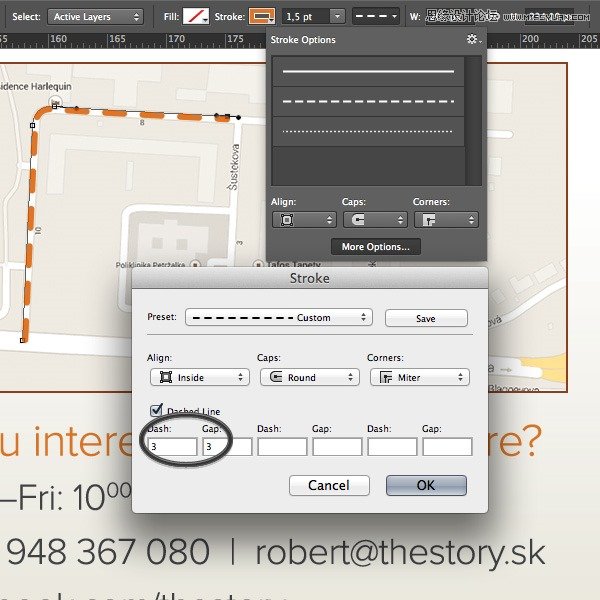
描邊設置 > 更多選項,按下圖所示數據設置。
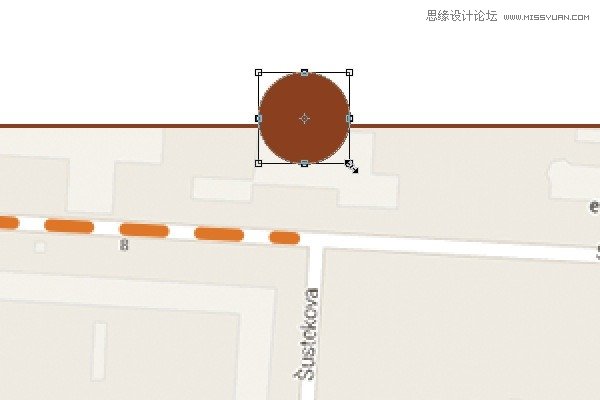
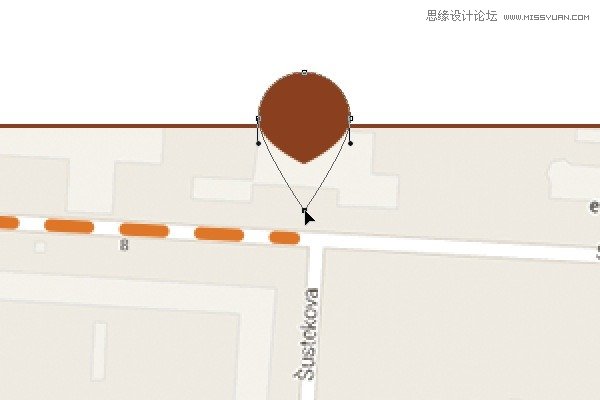
創建一個新的橢圓形,顏色是棕色(C=30 M=80 Y=100 K=30)。
激活鋼筆工具(P),按住Alt,調整底邊的錨點。
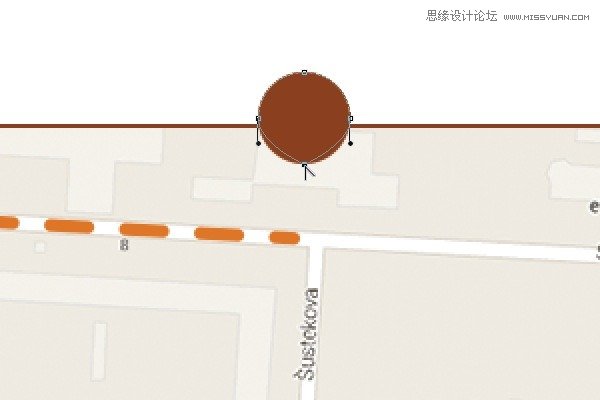
利用我們的老朋友直接選擇工具(A),將下面的錨點向下拉,做出如下圖所示的圖形。
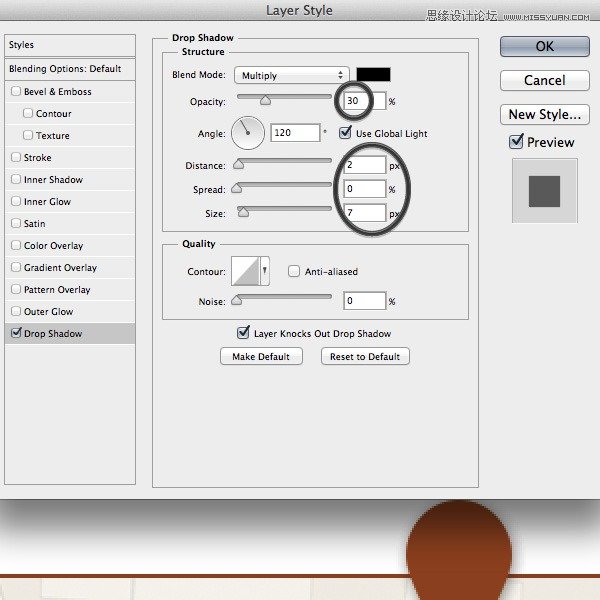
為這個圖案添加投影,調整下圖圈出的幾個數據。
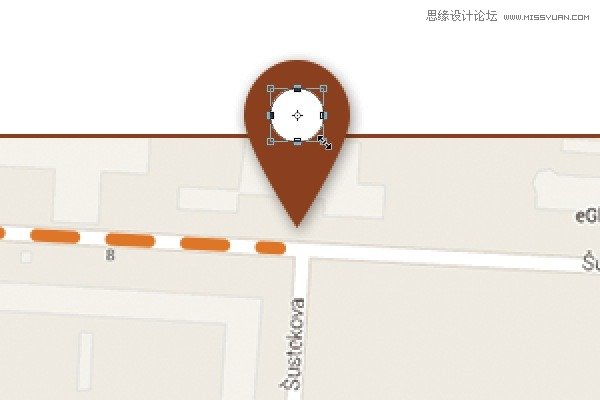
再做一個小圓形,填充白色,放在剛剛的圖標之上。這也是我們這張傳單的最后一步!
總結
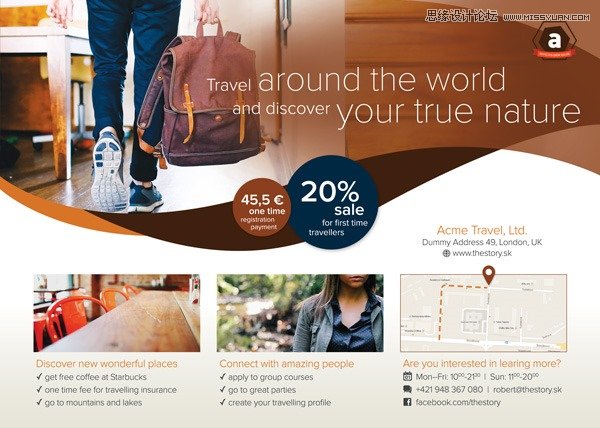
能做完全套的同學為自己鼓鼓掌吧!希望能從這張簡單的傳單里學到一些設計傳單的基本思路。記住,印刷品一定要記得顏色設置改為CMYK;畫布的每個邊緣留出3毫米的出血范圍;如果你知道一些比較先進的技術參數,一定要跟印刷人員溝通好,避免可能造成的錯誤。
 情非得已
情非得已
推薦文章
-
 Photoshop設計撕紙特效的人物海報教程2020-10-28
-
 Photoshop制作立體風格的國慶節海報2020-10-10
-
 Photoshop設計撕紙特效的人像海報2020-03-27
-
 圖標設計:用PS制作奶油質感手機主題圖標2019-11-06
-
 圖標設計:用PS制作中國風圓形APP圖標2019-11-01
-
 手機圖標:用PS設計兒童貼畫風格的APP圖標2019-08-09
-
 電影海報:用PS制作蜘蛛俠海報效果2019-07-09
-
 創意海報:用PS合成鐵軌上的霸王龍2019-07-08
-
 電影海報:用PS設計鋼鐵俠電影海報2019-07-08
-
 立體海報:用PS制作創意的山川海報2019-05-22
熱門文章
-
 Photoshop設計獼猴桃風格的APP圖標2021-03-10
-
 Photoshop制作逼真的毛玻璃質感圖標2021-03-09
-
 Photoshop結合AI制作抽象動感的絲帶2021-03-16
-
 Photoshop結合AI制作炫酷的手機貼紙2021-03-16
-
 電商海報:用PS設計海鮮促銷海報
相關文章7332019-03-06
電商海報:用PS設計海鮮促銷海報
相關文章7332019-03-06
-
 Photoshop制作品質家居全屏促銷海報
相關文章2922018-10-31
Photoshop制作品質家居全屏促銷海報
相關文章2922018-10-31
-
 Photoshop設計大天使之劍專題頁面模板
相關文章3972018-06-22
Photoshop設計大天使之劍專題頁面模板
相關文章3972018-06-22
-
 Photoshop設計絢麗的618電器促銷海報
相關文章5962018-05-30
Photoshop設計絢麗的618電器促銷海報
相關文章5962018-05-30
-
 Photoshop結合C4D制作大氣的新年促銷海報
相關文章8352017-12-28
Photoshop結合C4D制作大氣的新年促銷海報
相關文章8352017-12-28
-
 Photoshop設計秋季主題女裝全屏促銷海報
相關文章6772017-10-09
Photoshop設計秋季主題女裝全屏促銷海報
相關文章6772017-10-09
-
 Photoshop設計簡約時尚的化妝品促銷海報
相關文章7842017-09-25
Photoshop設計簡約時尚的化妝品促銷海報
相關文章7842017-09-25
-
 Photoshop設計七夕情人節商場促銷海報
相關文章6972017-08-24
Photoshop設計七夕情人節商場促銷海報
相關文章6972017-08-24
