Photoshop結合AE制作超酷的GIF動態圖片(3)
文章來源于 站酷,感謝作者 bigxixi 給我們帶來經精彩的文章!設計教程/PS教程/動畫教程2014-07-22
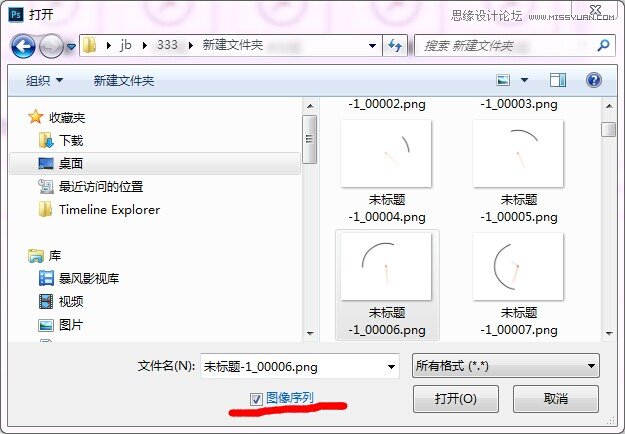
然后打開PS,如果是PS CC及以上版本,直接可以文件 - 打開 ,然后選中圖像序列其中的一張圖,勾上圖像序列選項 然后幀率選25 之后的步驟參照方法一就行。 如果你的PS是CC以前的版本就稍微有點繁瑣了,主要是導入序
然后打開PS,如果是PS CC及以上版本,直接可以文件 -> 打開 ,然后選中圖像序列其中的一張圖,勾上“圖像序列”選項
然后幀率選25
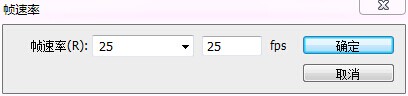
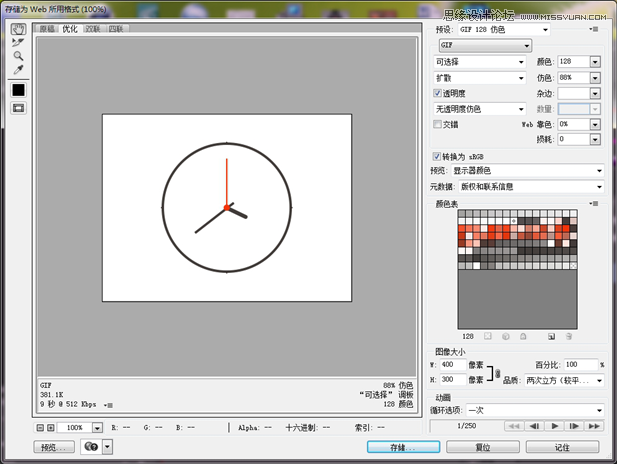
之后的步驟參照方法一就行。
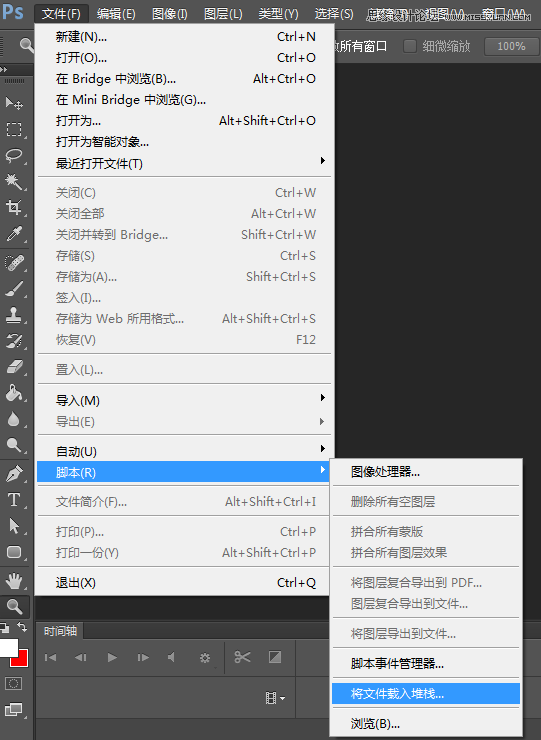
如果你的PS是CC以前的版本就稍微有點繁瑣了,主要是導入序列幀比較麻煩。打開PS,文件 -> 腳本->將文件載入堆棧
彈出的面板選擇 瀏覽
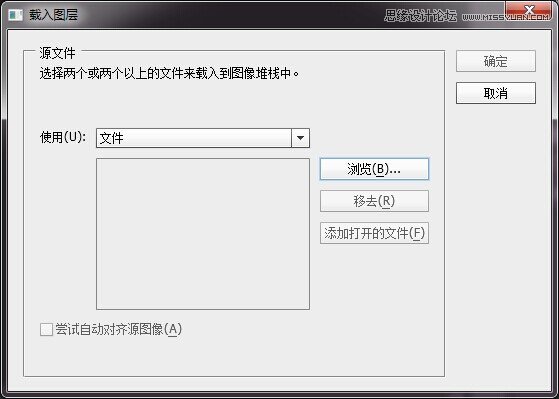
然后選中所有序列幀
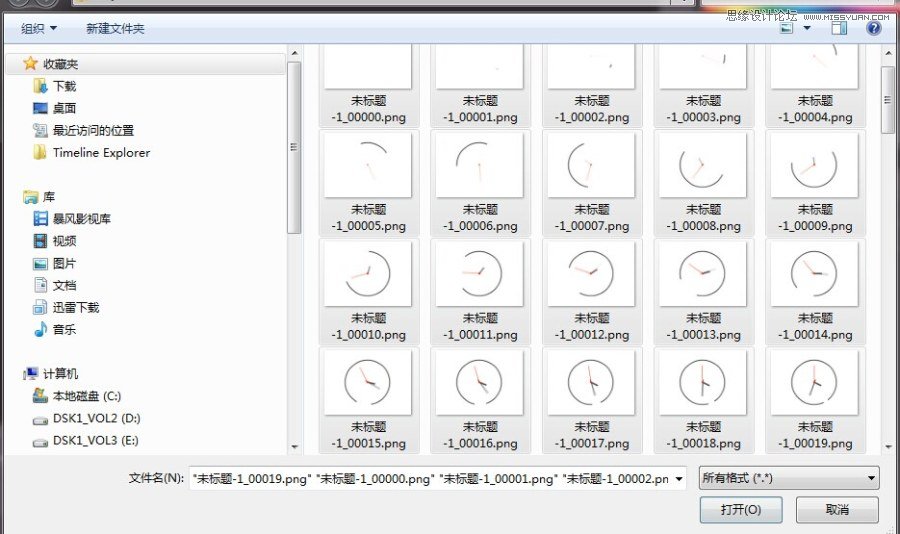
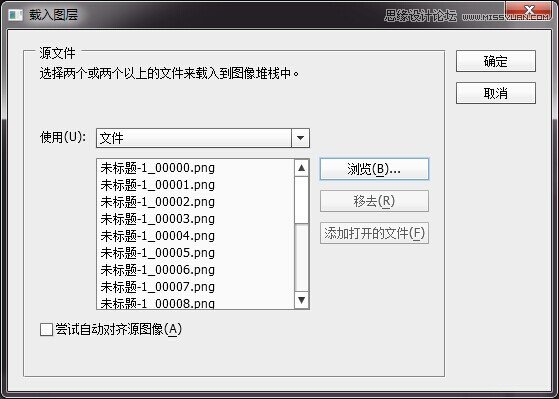
然后就耐心等待圖像載入到PS圖層里(如果你的圖像序列很多,會載入相當長一段時間)
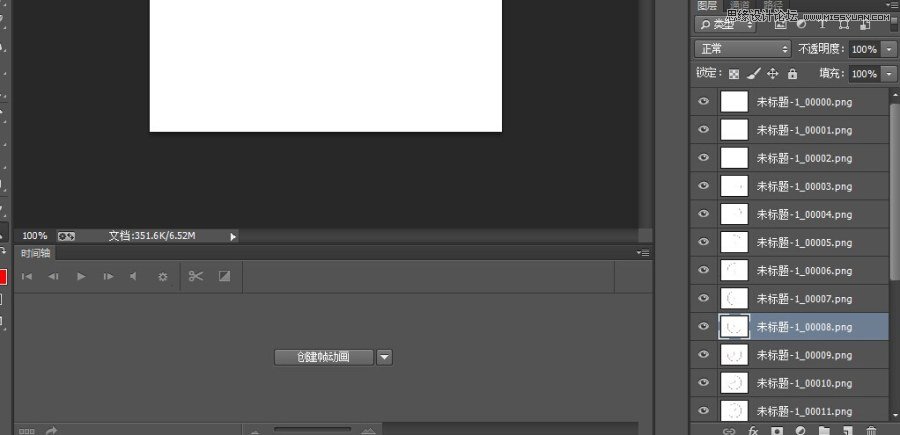
點擊 創建幀動畫,時間軸變成這樣(有時候載入圖層后你的時間軸直接是下圖這樣,就不用點創建幀動畫那一步驟):
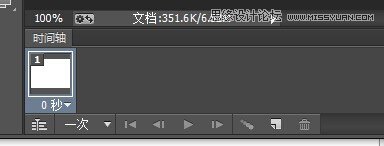
然后點擊時間軸右上角的選項菜單,選擇 從圖層建立幀:
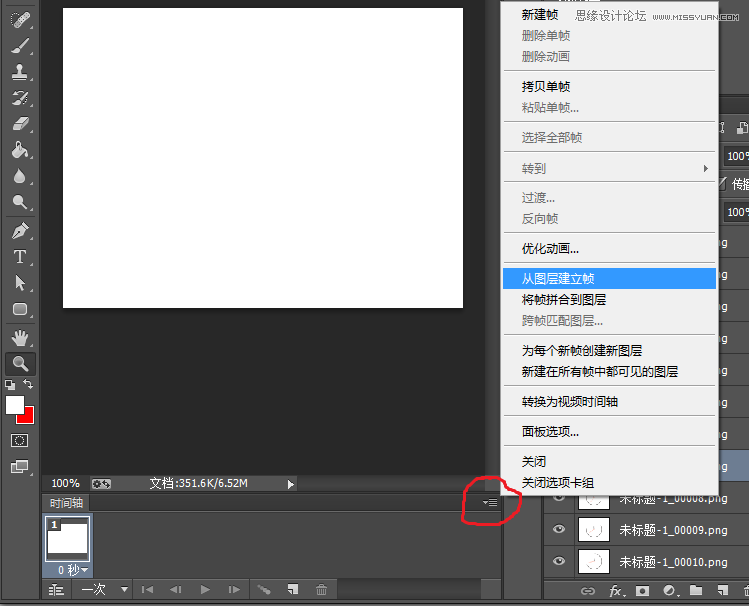
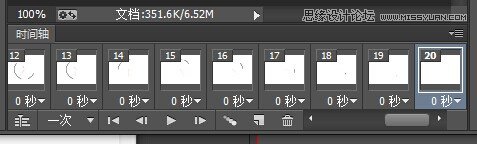
這樣終于把動畫導進來了,可以先點下面的播放按鈕播放一下,看看播放順序是否正確
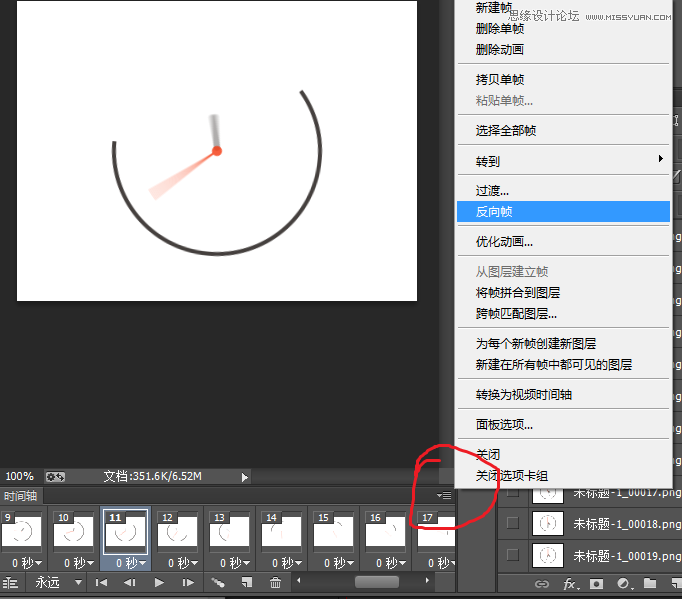
如果發現反了(多數情況如此),點擊剛才的小菜單,選擇 反向幀 來修正:
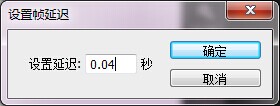
然后,選擇時間軸上的所有幀,點擊下面的“0秒”,在彈出來的菜單選擇 其他時間 ,用以設置每幀存在時間:
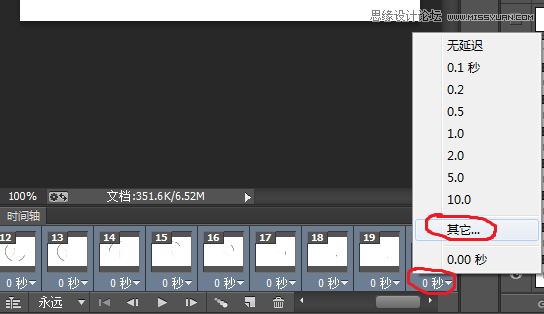
彈出來的面板輸入0.04,這個值是根據我們動畫設置的25幀/秒來計算的(大家想想如果動畫設置了30幀/秒或者其他值這里該填多少?),
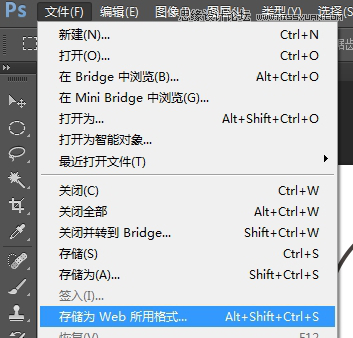
確定之后的步驟和之前相同了,點擊文件→存儲為web所用格式:

 情非得已
情非得已
推薦文章
-
 Photoshop詳細解析GIF動畫圖片的優化技巧2016-12-27
-
 Photoshop詳細解析GIF動畫中批量處理技巧2015-12-20
-
 Photoshop結合AI制作時尚閃爍霓虹燈動畫效果2015-11-26
-
 Photoshop制作超酷的藍色霓虹燈效果圖2015-01-26
-
 Photoshop合成絢麗的山水瀑布動畫效果2013-10-05
-
 Photoshop制作林間流動效果的云彩動畫2012-06-09
-
 Photoshop制作滑動效果的霓虹字動畫教程2012-06-03
-
 Photsohop制作夏日清爽的美女照片滾動動畫效果2012-04-24
-
 Photoshop制作流暢的中國風動畫簽名教程2012-04-15
-
 Photoshop制作相冊自動翻頁GIF動畫教程2012-02-22
熱門文章
-
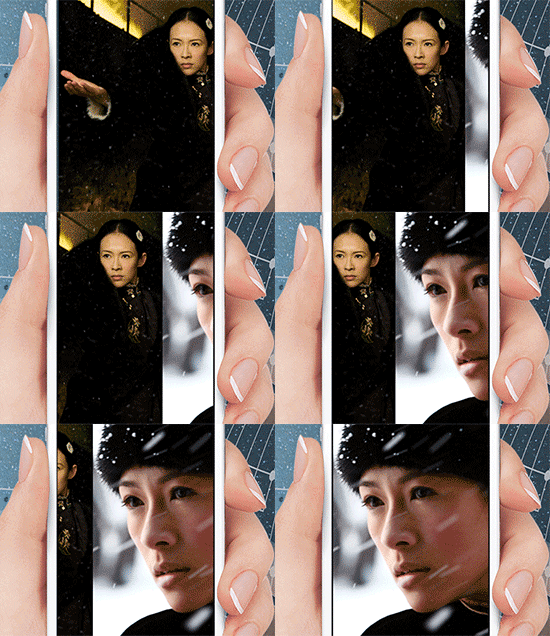 Photoshop制作手機圖片循環滾動動畫效果
相關文章16002017-12-17
Photoshop制作手機圖片循環滾動動畫效果
相關文章16002017-12-17
-
 Photoshop制作早晨陽光四射動畫效果圖
相關文章14012017-11-11
Photoshop制作早晨陽光四射動畫效果圖
相關文章14012017-11-11
-
 Photoshop制作科技感十足的動態環繞動畫效果
相關文章24082017-07-03
Photoshop制作科技感十足的動態環繞動畫效果
相關文章24082017-07-03
-
Photoshop詳細解析GIF動畫圖片的優化技巧
相關文章16132016-12-27
-
 Photoshop制作動態界面展示GIF動畫效果
相關文章17562016-11-08
Photoshop制作動態界面展示GIF動畫效果
相關文章17562016-11-08
-
 Photoshop簡單3種方法制作動態的下雨效果
相關文章27902016-10-24
Photoshop簡單3種方法制作動態的下雨效果
相關文章27902016-10-24
-
 Photoshop制作簡單粗暴的動態GIF漫畫
相關文章12632016-04-05
Photoshop制作簡單粗暴的動態GIF漫畫
相關文章12632016-04-05
-
 PhotoshopCC制作雷達掃描GIF動畫效果
相關文章24232015-09-07
PhotoshopCC制作雷達掃描GIF動畫效果
相關文章24232015-09-07
