Photoshop合成絢麗的山水瀑布動(dòng)畫效果(3)
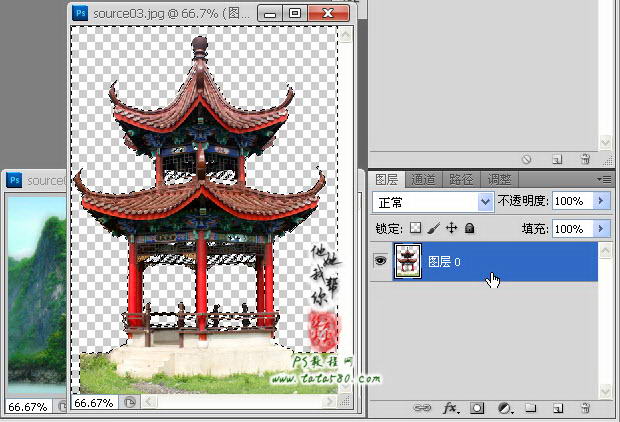
文章來源于 PS教程網(wǎng),感謝作者 tataplay尖尖 給我們帶來經(jīng)精彩的文章!9、雙擊亭子素材的背景圖層,在彈出的對(duì)話框中單擊確認(rèn)解鎖背景圖層,然后按Del鍵將選區(qū)部分的內(nèi)容刪除,效果如下圖所示:
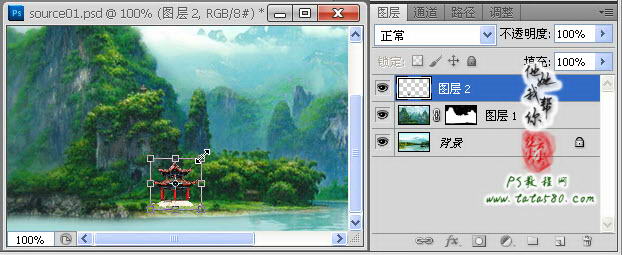
10、按Ctrl+D鍵取消選區(qū),利用移動(dòng)工具將亭子拖入到原圖一中生成圖層2,按Ctrl+T鍵將圖層2的亭子進(jìn)行適當(dāng)?shù)目s放,并將縮小后的亭子放置到合適的位置,大致效果如下圖所示:
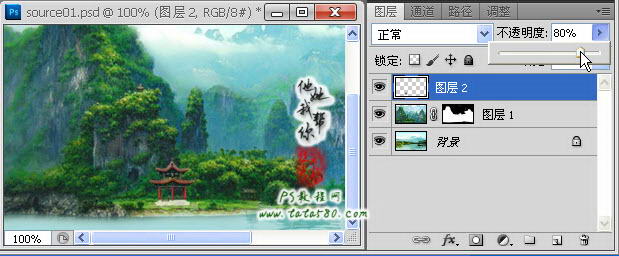
11、雙擊應(yīng)用自由變換,這時(shí)可能亭子的亮度及色澤過于突出,與背景不太溶合,可以通過適當(dāng)降低其透明度進(jìn)行溶合,如下圖所示:
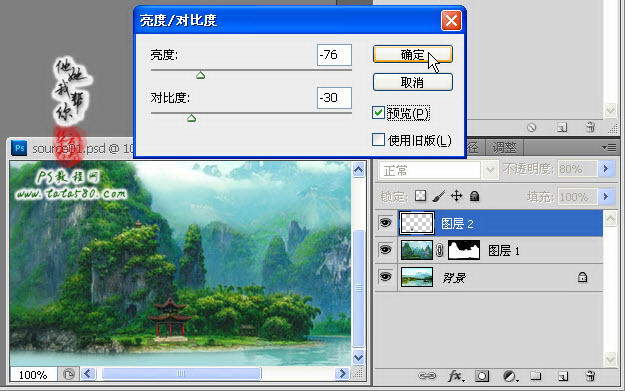
12、另外如果效果還是不太滿意,可以通過選擇菜單“圖像->調(diào)整->亮度/對(duì)比度”,適當(dāng)降低亭子的亮度和對(duì)比度,基本上可以讓亭子的色澤與背景相接近,如下圖所示:
13、接下來處理瀑布視頻部分,photoshop提供了“置入”的功能用于導(dǎo)入合成視頻,選擇菜單“文件->置入”,在彈出的對(duì)話框中選擇瀑布視頻“source.mp4”,根據(jù)視頻的不同格式,可能會(huì)要求你安裝相應(yīng)的視頻解碼插件,一般安裝quickTime即可解決,導(dǎo)入后會(huì)生成一個(gè)新的預(yù)覽圖層,如下圖所示:
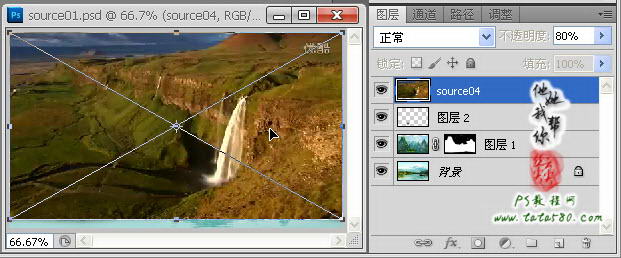
14、雙擊應(yīng)用視頻,這時(shí)視頻圖層就會(huì)被轉(zhuǎn)成智能對(duì)象,給視頻圖層添加圖層蒙版,如下圖所示:
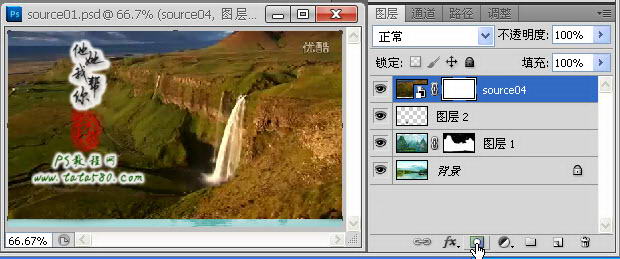
15、同樣利用之前設(shè)置好的畫筆工具,將視頻中除瀑布外的區(qū)域全部擦除掉,大致效果如下圖所示:
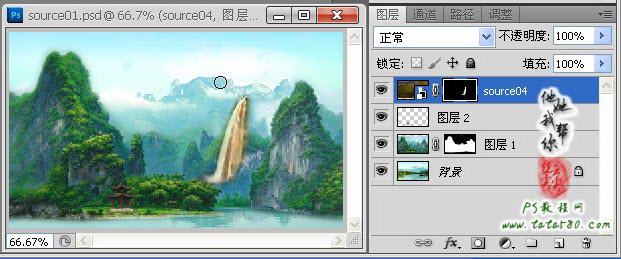
16、再利用移動(dòng)工具將剩余的瀑布移動(dòng)到合適的位置,具體如下圖所示:
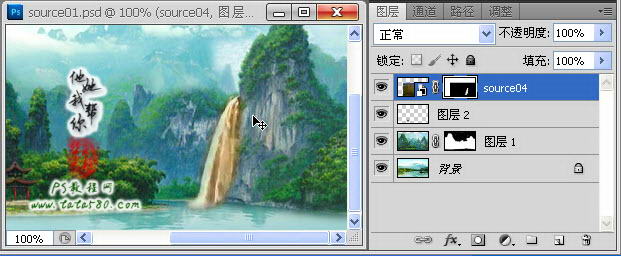
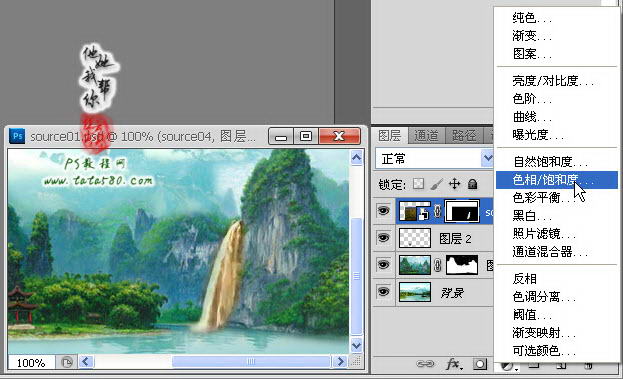
17、由于本視頻素材中的瀑布的顏色偏黃,不太適合本例中的環(huán)境,我們需要將其顏色處理成白色,單擊圖層面板下方的“創(chuàng)建新的填充或調(diào)整圖層”按鈕,在彈出的菜單中選擇“色相/飽和度”,如下圖所示:
 情非得已
情非得已
-
 Photoshop詳細(xì)解析GIF動(dòng)畫圖片的優(yōu)化技巧2016-12-27
-
 Photoshop詳細(xì)解析GIF動(dòng)畫中批量處理技巧2015-12-20
-
 Photoshop結(jié)合AI制作時(shí)尚閃爍霓虹燈動(dòng)畫效果2015-11-26
-
 Photoshop制作超酷的藍(lán)色霓虹燈效果圖2015-01-26
-
 Photoshop合成絢麗的山水瀑布動(dòng)畫效果2013-10-05
-
 Photoshop制作林間流動(dòng)效果的云彩動(dòng)畫2012-06-09
-
 Photoshop制作滑動(dòng)效果的霓虹字動(dòng)畫教程2012-06-03
-
 Photsohop制作夏日清爽的美女照片滾動(dòng)動(dòng)畫效果2012-04-24
-
 Photoshop制作流暢的中國(guó)風(fēng)動(dòng)畫簽名教程2012-04-15
-
 Photoshop制作相冊(cè)自動(dòng)翻頁GIF動(dòng)畫教程2012-02-22
-
 GIF教程:用PS制作GIF動(dòng)畫表情教程
相關(guān)文章19922019-02-21
GIF教程:用PS制作GIF動(dòng)畫表情教程
相關(guān)文章19922019-02-21
-
 果凍動(dòng)畫:PS制作果凍跳動(dòng)GIF動(dòng)畫
相關(guān)文章17502019-01-10
果凍動(dòng)畫:PS制作果凍跳動(dòng)GIF動(dòng)畫
相關(guān)文章17502019-01-10
-
 下雨動(dòng)畫:PS制作逼真的下雨GIF動(dòng)畫
相關(guān)文章18322018-12-20
下雨動(dòng)畫:PS制作逼真的下雨GIF動(dòng)畫
相關(guān)文章18322018-12-20
-
 Photoshop制作信息干擾錯(cuò)位GIF動(dòng)畫效果
相關(guān)文章9752018-12-10
Photoshop制作信息干擾錯(cuò)位GIF動(dòng)畫效果
相關(guān)文章9752018-12-10
-
 Photoshop制作簡(jiǎn)潔的網(wǎng)頁加載GIF動(dòng)畫
相關(guān)文章15602018-08-06
Photoshop制作簡(jiǎn)潔的網(wǎng)頁加載GIF動(dòng)畫
相關(guān)文章15602018-08-06
-
 Photoshop把靜態(tài)照片做成GIF放大動(dòng)畫效果
相關(guān)文章14952018-05-07
Photoshop把靜態(tài)照片做成GIF放大動(dòng)畫效果
相關(guān)文章14952018-05-07
-
 Photoshop制作動(dòng)畫特效的微信表情
相關(guān)文章11872018-03-19
Photoshop制作動(dòng)畫特效的微信表情
相關(guān)文章11872018-03-19
-
 Photoshop制作手機(jī)圖片循環(huán)滾動(dòng)動(dòng)畫效果
相關(guān)文章16002017-12-17
Photoshop制作手機(jī)圖片循環(huán)滾動(dòng)動(dòng)畫效果
相關(guān)文章16002017-12-17
