Photoshop給數碼人像全面精修和調色教程(2)
文章來源于 未知,感謝作者 情非得已 給我們帶來經精彩的文章!擦完之后,把模糊層的不透明度調到40%左右,能稍微自然一些,效果圖如下:
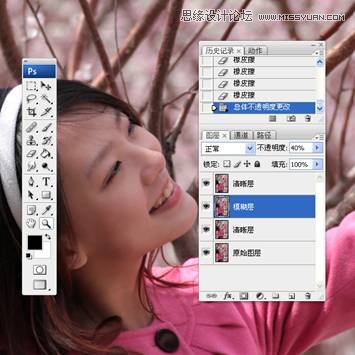
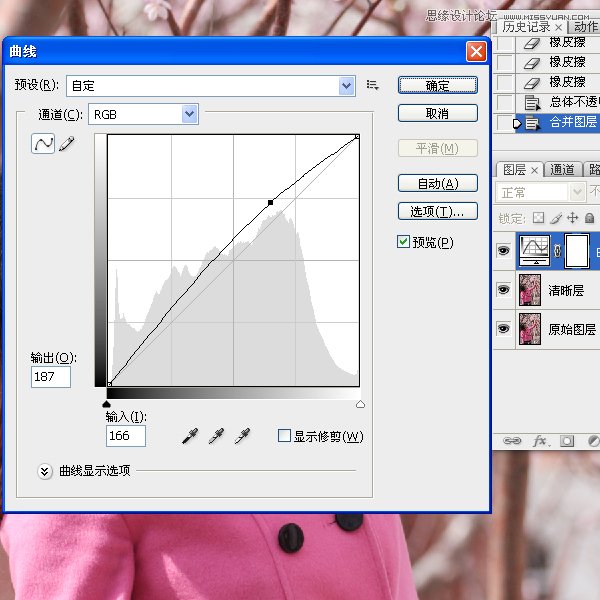
步驟3:調亮度。按住SHIFT選擇前三層,按CTRL+E合并圖層,點擊圖層窗口里面的 這個按鈕 ,創建一個曲線調整圖層。
調整曲線到下圖所示,圖片整體就亮了:
選中曲線層下面那個清晰層,選擇減淡工具,曝光度10%,擦人物臉上黑的地方,直到亮度勻為之。如下圖:
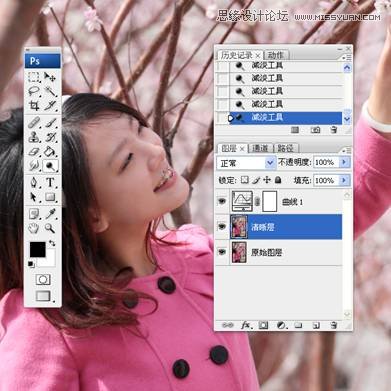
恩,差求不多了,覺得皮膚不均勻再磨皮一次就行了。亮度還可以再用曲線提高,和環境反差出來。
三、商業人像磨皮
我研究了不少明星寫真和商業廣告片,覺得商業人像皮膚有這么幾個特點。保留毛孔細節,明暗清晰,明暗五調子很明確,色彩多為CMYK低飽和度,最重要的一點確定其專業性就是,膚色均勻,也是最難做到的一點,化妝要很牛逼,后期也非常麻煩。
開始~
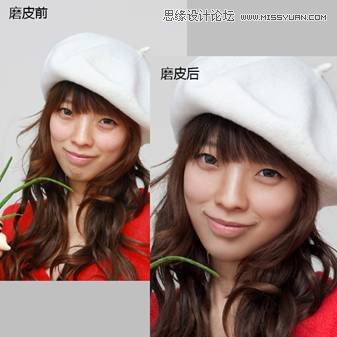
步驟1:復制一層,養成好習慣,用液化把臉型修的好看些(第3期教程講液化),選擇修復畫筆把斑點、痘痘、小坑、頭發絲一點點的修掉,仿制圖章效果更好,不過初學可能會比較打擊,把修復畫筆用順手了,力道掌握好了再練習仿制圖章吧。這個過程做粗糙幾分鐘搞定,做細致了要好幾個小時,建議大家開始還是多揣摩練習。
效果如圖:
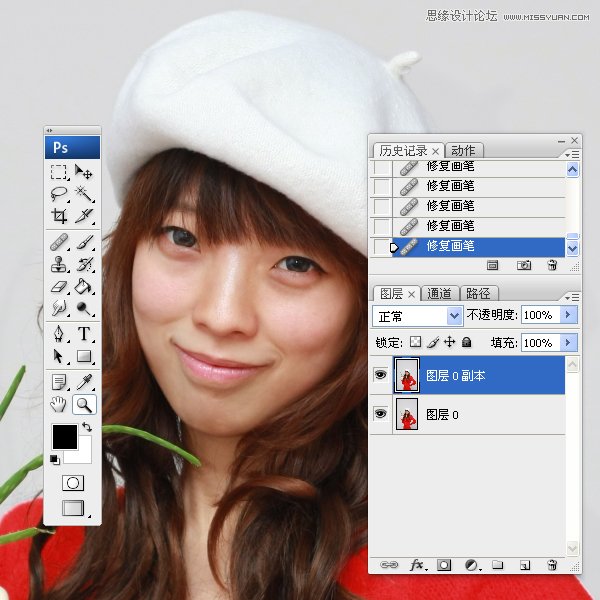
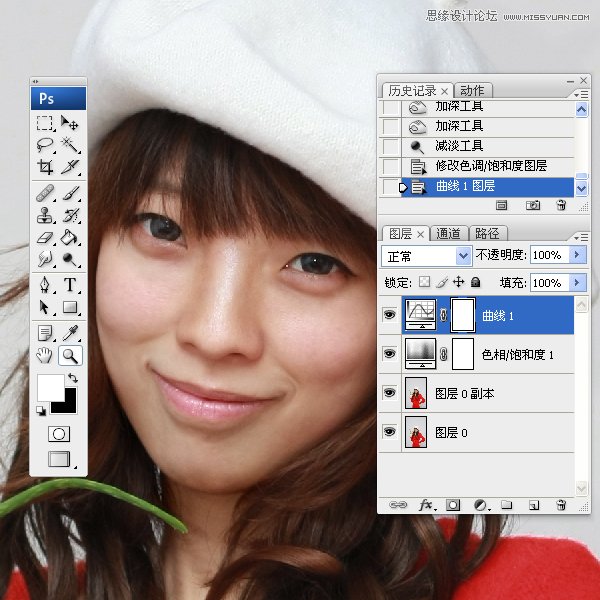
步驟2:把飽和度降低十幾個百分點,開始做光影效果。用減淡工具把黑眼圈去掉,曝光度10%左右,用加深工具加深鼻梁側面、臉側面、脖子、頭發,減淡工具提高鼻梁和顴骨亮度。再做個曲線降低一下亮度。(由于成片是RAW出片制作,現在用JPG原片來講解,所以最重效果會有一定差異,質量不如RAW出片的成品,這就顯示出RAW格式的優勢)這個過程需要一定的美術功底,不好用圖片演示,說的文字也少,但是很重要,很重要,決定照片的成敗。大家依照明暗五大調子,亮、灰、明暗交界線、灰、反光的原則來練習。并且對于光從何處來,產生怎樣的合理陰影都要認真理解,群里有美術老師可以請教具體問題,呵呵,我也就略知一二。提供個方法,攝影后期和畫畫是相同的,只是工具載體不一樣罷了。
效果圖如下:
 情非得已
情非得已
-
 復古效果:用PS調出兒童照片復古電影效果2019-08-02
-
 暖色效果:用PS調出外景人像暖黃色效果2019-07-29
-
 清新人像:用PS調出逆光人像小清新效果2019-04-16
-
 電影色調:用PS減法調出電影膠片效果2019-03-29
-
 復古效果:PS調出人像復古電影藝術效果2019-01-17
-
 Photoshop調出外景人像暖色淡雅效果2018-11-29
-
 Photoshop調出夢幻唯美風格的少女照片2018-10-17
-
 Photoshop詳細解析夜景風光如何后期修圖2018-09-29
-
 Photoshop調出清晨村莊照片暖色效果2018-09-29
-
 Photoshop調出婚紗外景春夏秋冬四季效果2018-09-20
-
 Photoshop結合CR修出通透干凈的人像膚色2021-03-04
-
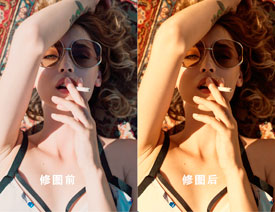 Photoshopo調出外景人像金黃色皮膚效果2021-03-05
-
Photoshopo調出外景人像金黃色皮膚效果
相關文章1692021-03-05
-
Photoshop結合CR修出通透干凈的人像膚色
相關文章2022021-03-04
-
 Photoshop調出外景人像暗色藝術效果
相關文章16882020-03-19
Photoshop調出外景人像暗色藝術效果
相關文章16882020-03-19
-
 秋季效果:用PS把外景人像調出秋季效果
相關文章17512019-11-08
秋季效果:用PS把外景人像調出秋季效果
相關文章17512019-11-08
-
 清新效果:用PS調出外景人像小清新效果
相關文章20762019-08-30
清新效果:用PS調出外景人像小清新效果
相關文章20762019-08-30
-
 秋季效果:用PS調出古風人像秋季粉紅效果
相關文章10102019-08-06
秋季效果:用PS調出古風人像秋季粉紅效果
相關文章10102019-08-06
-
 清新效果:用PS調出校園人像小清新效果
相關文章6332019-08-06
清新效果:用PS調出校園人像小清新效果
相關文章6332019-08-06
-
 冷色效果:用PS調出人像照片時尚冷色調
相關文章10902019-08-05
冷色效果:用PS調出人像照片時尚冷色調
相關文章10902019-08-05
