淺談新手如何搞定PPT圖片排版設計
文章來源于 優設,感謝作者 程利健 給我們帶來經精彩的文章!我發現了一款讓圖片排版變的簡單的神器,而且還是微軟自帶的,但你可能不會用。今天這篇教程手把手幫你全面認識它的強大,建議完全沒有版式基礎的同學閱讀收藏。
SmartArt
是PowerPoint自帶的一款插件,或許你沒有聽過,或許你聽過了,但是不會用,下面就讓我來聊聊這款插件的神奇作用。
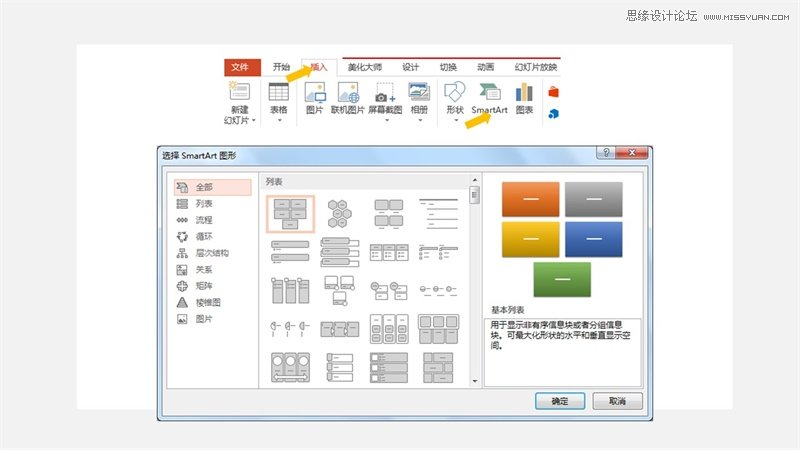
首先我們了解一下,這款神器在PPT中的位置,只要點擊插入菜單就能在彈出的工具欄中找到SmartArt。打開之后,你會發現他有很多選項,有列表,流程,循環,關系,層次結構,矩陣,凌錐,圖片等。
用法一:圖片快速排版
這款神器的其中一個作用是,能對圖片進行快速排版,只需要幾秒鐘就能排出人家幾分鐘甚至幾十分鐘的內容,不信你看。
插入幾張圖片,然后全選(直接拖到鼠標,或者安裝Ctrl鍵挨個選中)
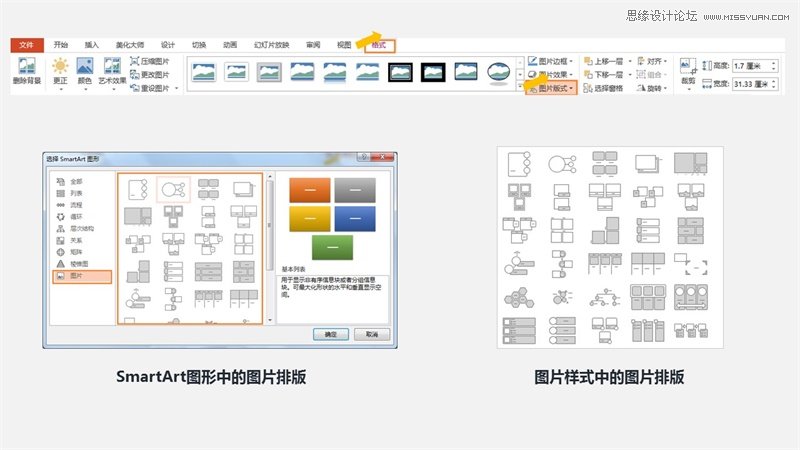
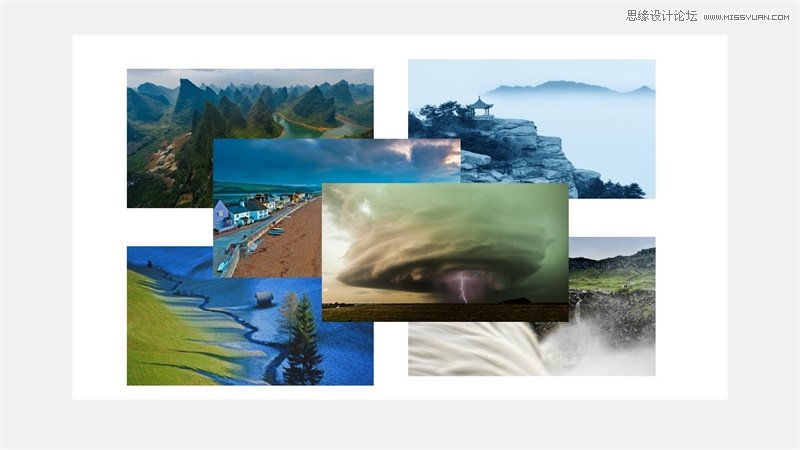
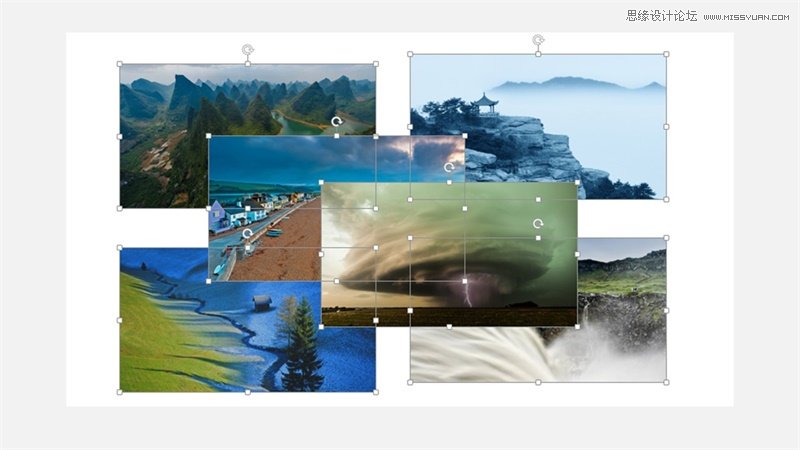
然后就是神奇的一幕,點擊格式—圖片樣式——找到你想用的樣式。有人說這不是圖片樣式嗎,又不是SmartArt。其實看內容就知道,兩者的圖形模式都是一樣的,不一樣的地方就是SmartArt是插入圖形,然后插入圖片,而圖片樣式是選中圖片之后,然后排版。
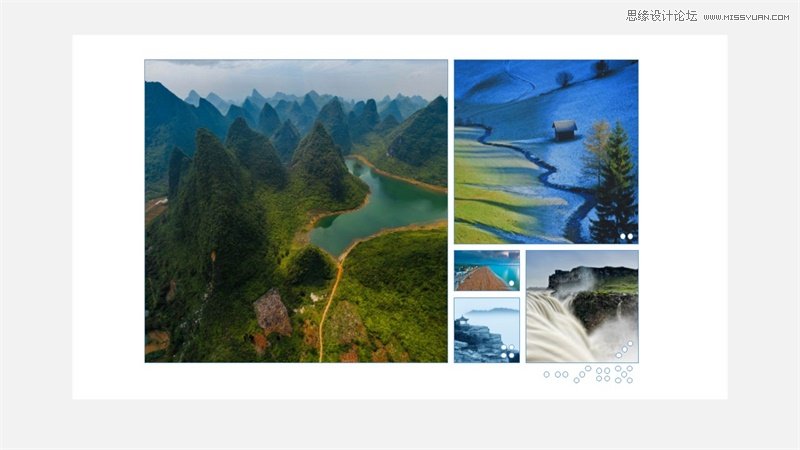
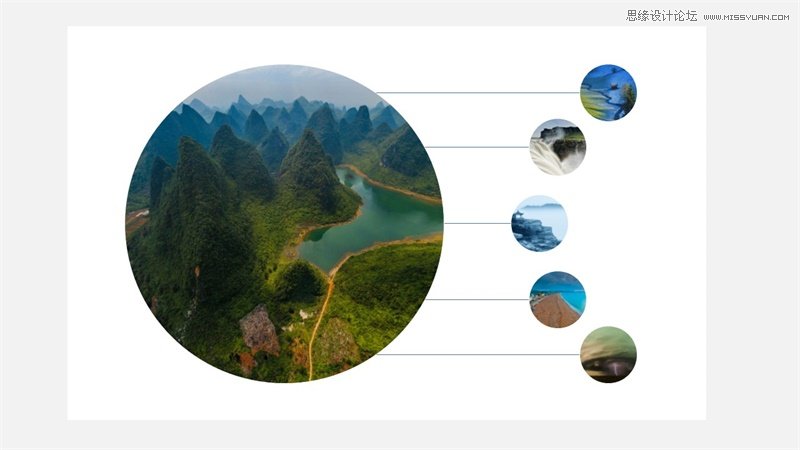
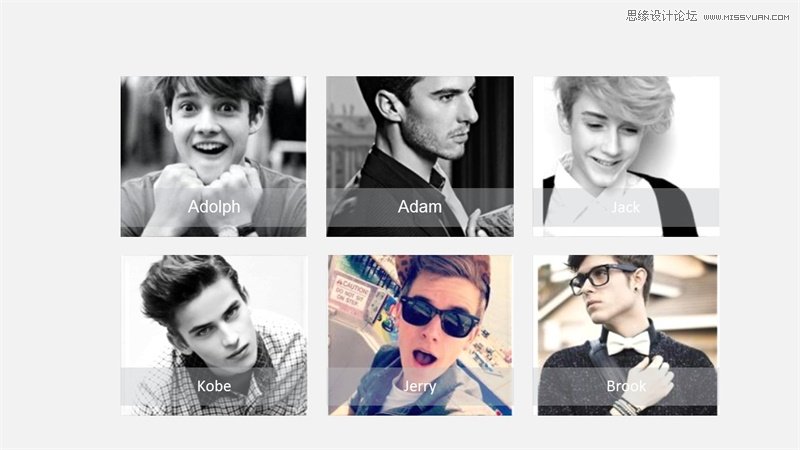
排好之后如何使用呢,我給大家舉個實際例子,便于大家理解,看看效果,是不是很帥。
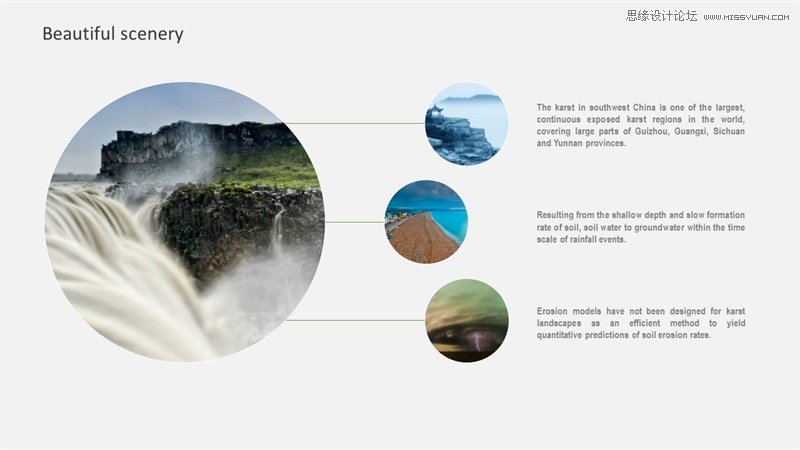
除此之外,還可以排成由六邊形組成的蜂巢,如果你挨個排,就太浪費時間了,但如果你使用圖片樣式就很快了,三秒搞定,選中圖片,格式—圖層樣式—找到蜂巢的樣式就好了。
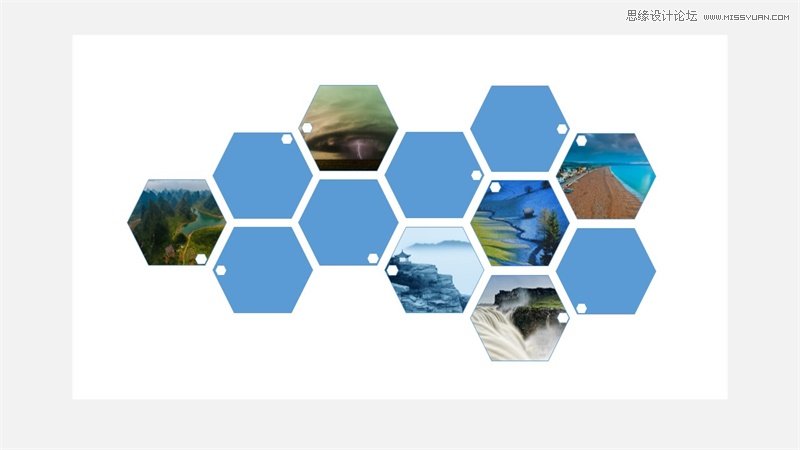
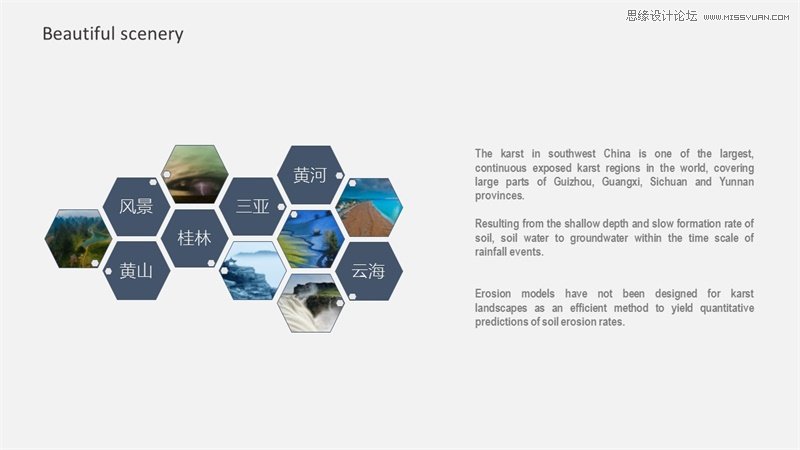
下面是蜂巢的在PPT中具體的使用案例,看下圖,是不是很酷,不知道的人還以為你花了幾個小時來排版呢。
再舉個例子,除了排成特殊的形狀,還可以將圖片迅速對齊。
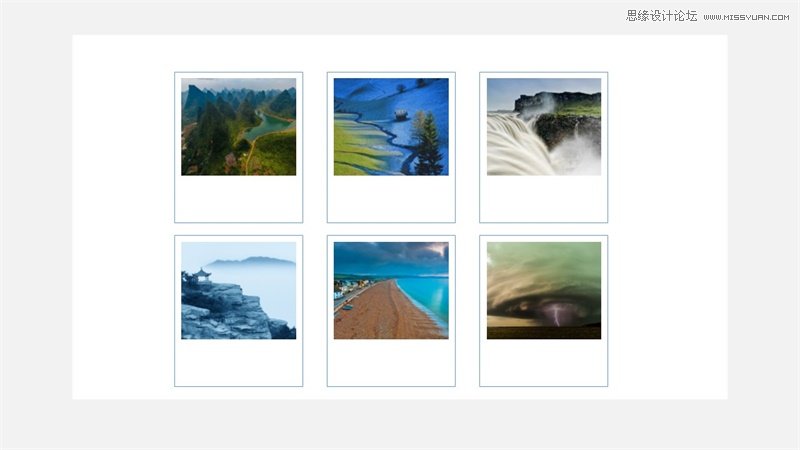
直接排成這樣,你可能感覺不太美觀,這時你只要更改一下顏色,立馬高大上了,這就是視覺的作用。比如這樣……
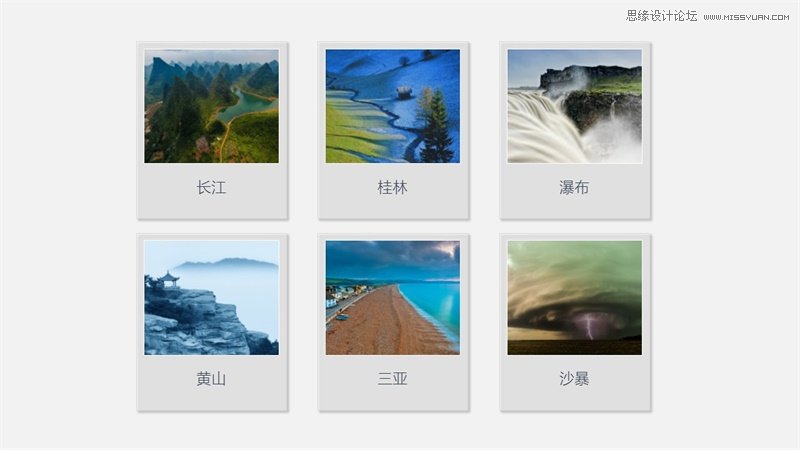
這樣的例子我在PPT中制作了很多個,比如下面這個。
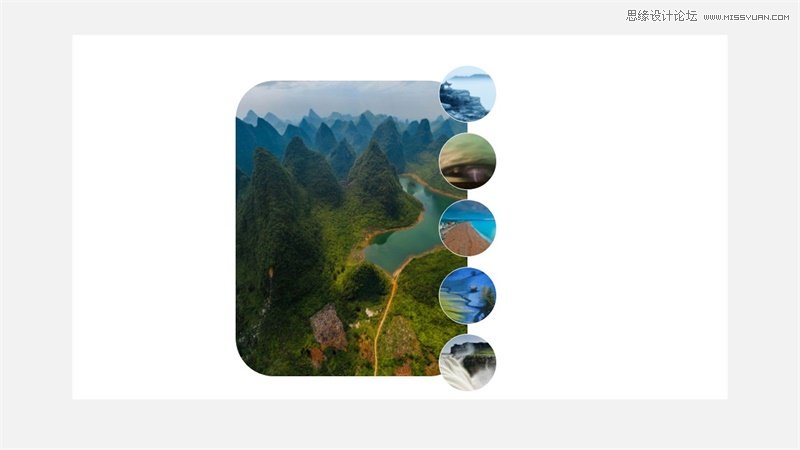
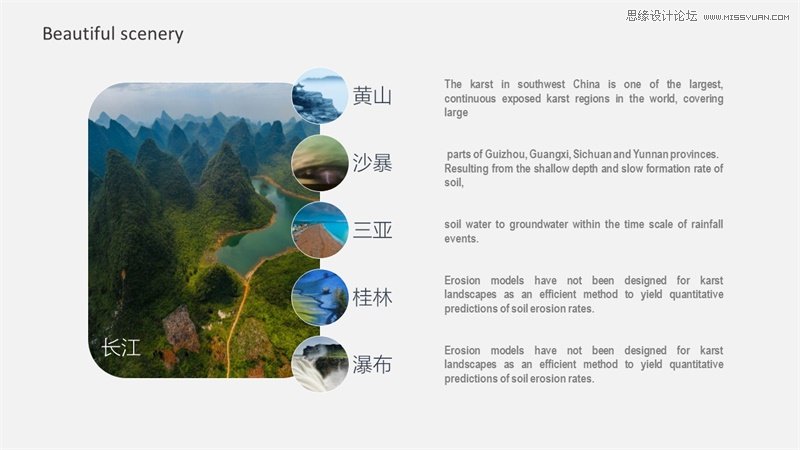
改變一下,加入文案,立馬高大上了。
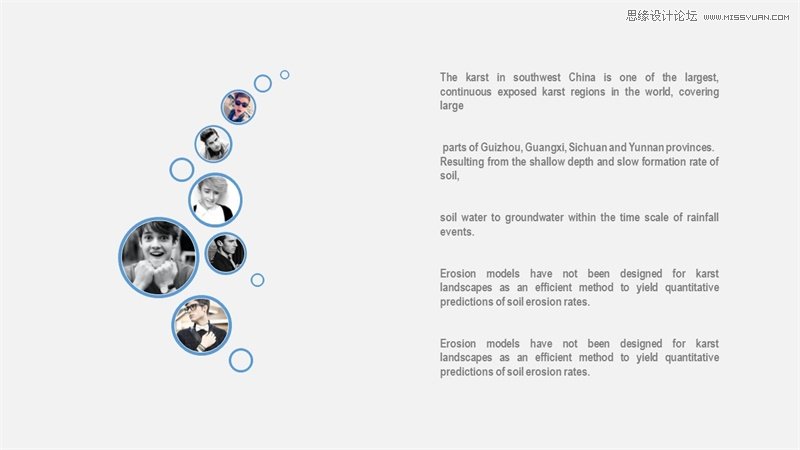
還有下面的氣泡樣式,也是分分鐘搞定。選中圖片,然后格式—圖片樣式—氣泡,就搞定了。
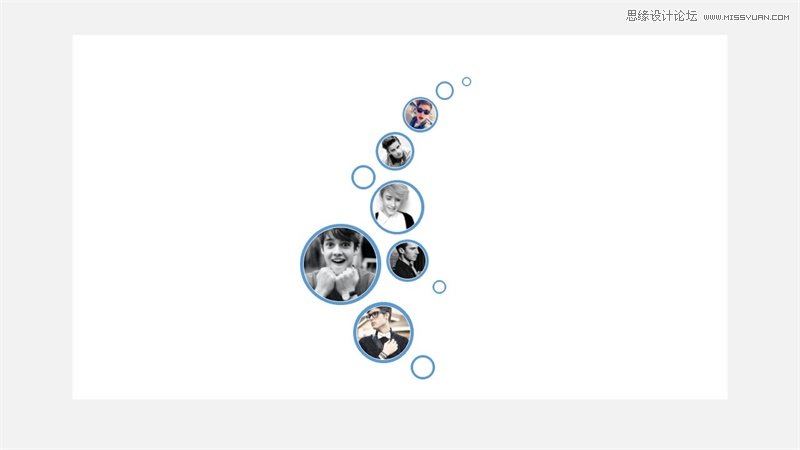
稍微調整一下,加入一些文字排版就可以直接拿來用了。
同樣的方法,我們來制作一個目錄,插入圖片,然后全部選中。
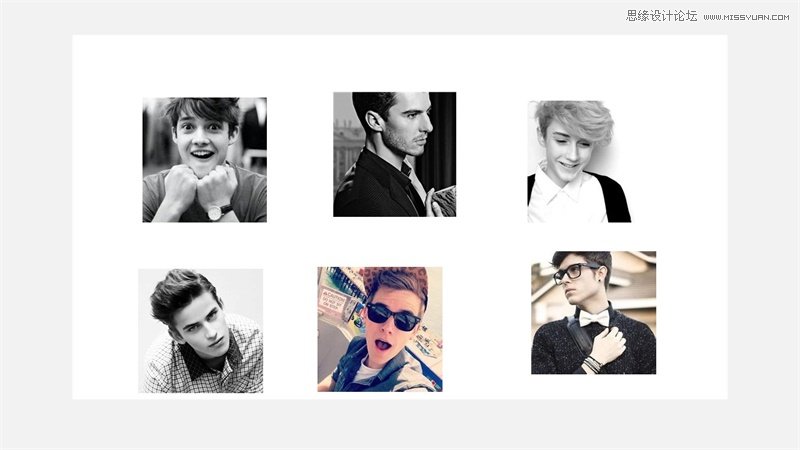
然后找到相應的圖片樣式

立馬就變成下圖這樣的:
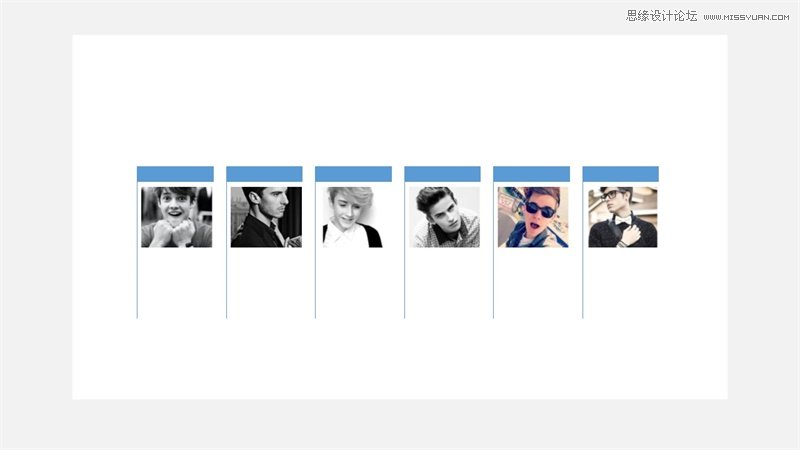
顏色可能不太好看,我們調整一下,改變一下顏色,加入一些文案,就可以立馬變成下面這樣的目錄。
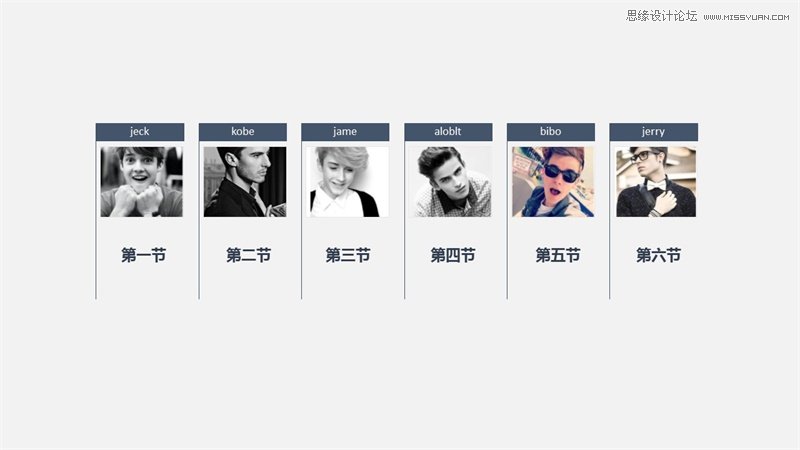
還有下面這個例子,很簡單,同樣的道理就能夠得到。
用法二:創意圖表的生成
這款神器的另一個神奇作用,就是能夠快速生成一些創意的圖表。
有列表、流程、循環、層次結構、關系、矩陣、凌錐圖等七種不同類型的圖表。下面看看列表。
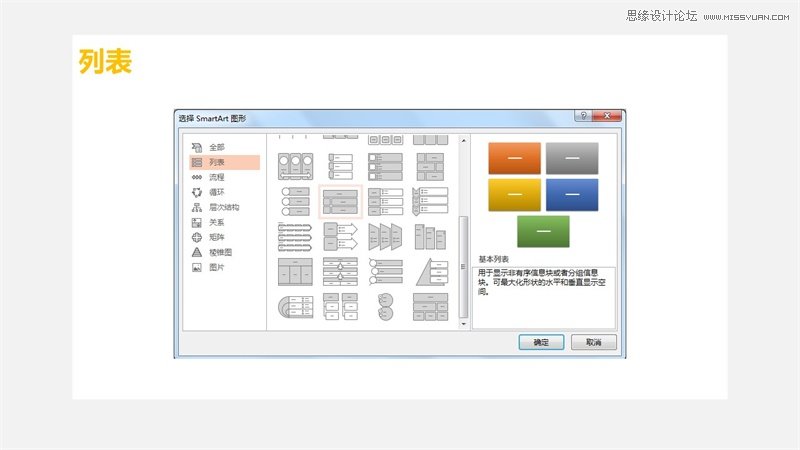
列表下有許多有趣的圖表,下面列舉幾個比較常用的圖表。
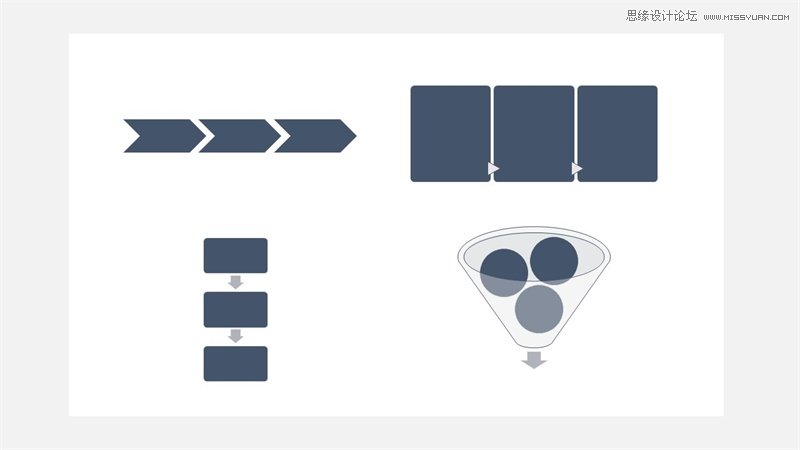
以上的圖形都可以通過SmartArt中的列表功能進行實現。
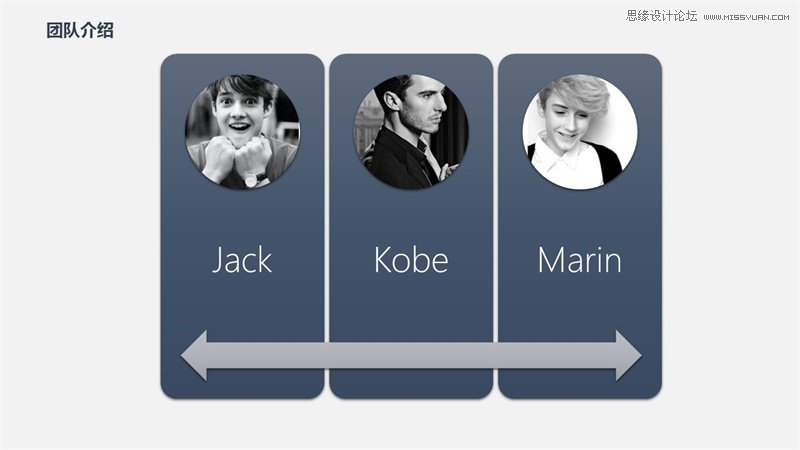
下面列舉一個具體PPT案例。
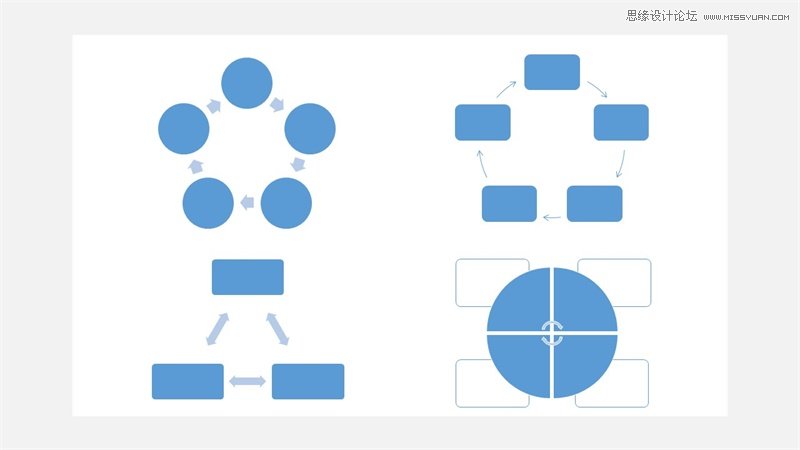
再舉個例子,下圖為SmartArt中循環當中的主要圖形。
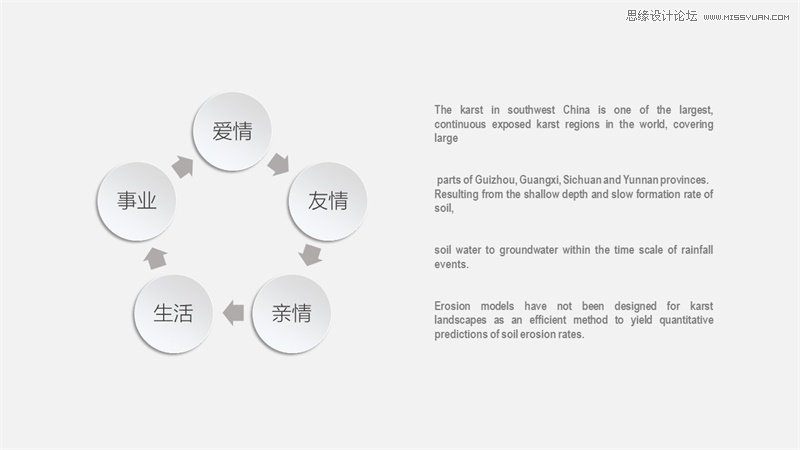
然后看一下具體的運用,加入陰影和漸變,立馬具有扁平化的效果。
除此之外,還有許多的圖表,我這里就不一一舉例了,大家有興趣的可以去嘗試一下。
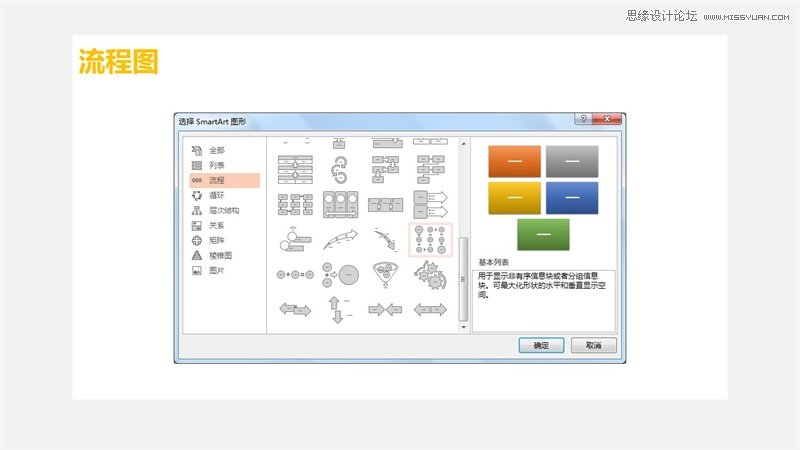
比如說,流程圖:
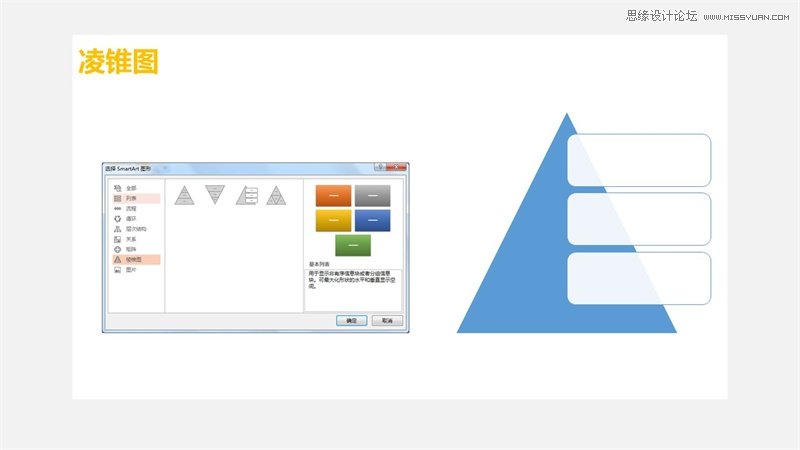
比如說,凌錐圖:
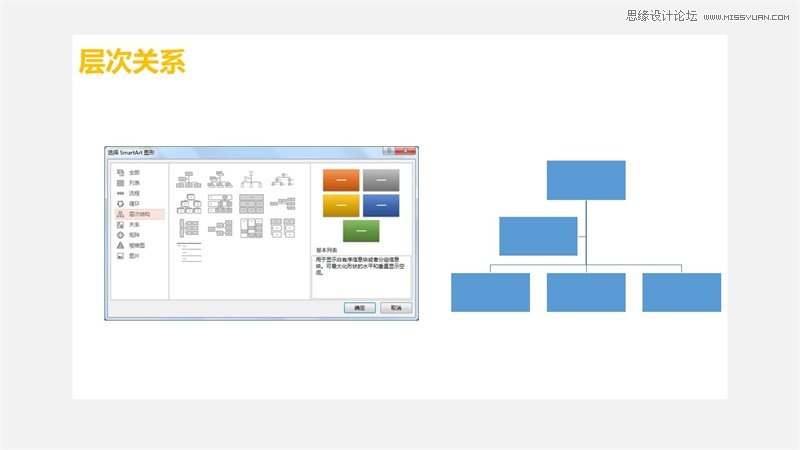
比如說,層次機構:
歡迎關注作者的微信公眾號:

 情非得已
情非得已
-
 Sketch制作磨砂玻璃特效的UI效果2021-03-09
-
 12套簡約大氣的個人簡歷模板下載2019-01-21
-
 AE制作絢麗的抽象光線動畫效果2019-01-18
-
 中文字體:超好看的圣誕節字體下載2018-12-26
-
 30款高顏值的免費英文字體下載2018-12-12
-
 1100多套各種優秀的手繪素材打包下載2018-12-07
-
 800多套各種色系的PS漸變免費下載2018-10-10
-
 可商用的中英文字體合集打包下載2018-10-10
-
 好看又免費的霓虹燈字體免費下載2018-05-28
-
 23款WEB設計師必備的英文字體下載2018-04-06
-
Sketch制作磨砂玻璃特效的UI效果2021-03-09
-
 2019年3月超實用設計圈干貨合集
相關文章8672019-03-21
2019年3月超實用設計圈干貨合集
相關文章8672019-03-21
-
 插畫設計師必須要收藏的PS筆刷
相關文章7412019-03-17
插畫設計師必須要收藏的PS筆刷
相關文章7412019-03-17
-
 Sketch技巧:如何讓段落自動排版
相關文章5872019-03-05
Sketch技巧:如何讓段落自動排版
相關文章5872019-03-05
-
 如何學習高效的標簽系統素材管理術
相關文章4402019-03-05
如何學習高效的標簽系統素材管理術
相關文章4402019-03-05
-
 2019年1月設計圈超實用干貨集合
相關文章5162019-01-28
2019年1月設計圈超實用干貨集合
相關文章5162019-01-28
-
 插畫技巧:插畫設計中如何正確的取色
相關文章6272019-01-21
插畫技巧:插畫設計中如何正確的取色
相關文章6272019-01-21
-
 2018年12月設計圈超實用干貨大合集
相關文章4192018-12-20
2018年12月設計圈超實用干貨大合集
相關文章4192018-12-20
-
 述職報告PPT模板如何制作呢
相關文章4572018-12-14
述職報告PPT模板如何制作呢
相關文章4572018-12-14
