詳細(xì)解析MAC OSX系統(tǒng)安裝指南分享
文章來源于 優(yōu)設(shè),感謝作者 佚名 給我們帶來經(jīng)精彩的文章!想學(xué)Sketch,但苦于沒有Mac電腦?沒關(guān)系,靜電教你一個小時在Windows上體驗Mac os與Sketch的魅力,不花一分錢輕松搞定,快跟靜電一起學(xué)習(xí)吧。
之前看了靜電的Sketch教程和靜電的xcode教程的同學(xué)們,特別是用Windows的同學(xué)們,一定會吐槽:
- 怎么會有這么坑爹的教程!
- 我褲子都脫了,你就讓我看這個!
- 我窮,沒錢買高大上的蘋果!
- Sketch和xcode有For Windows版本嗎?
- Sketch和xcode有For Windows版本嗎?
- Sketch和xcode有For Windows版本嗎?
- Sketch和xcode有For Windows版本嗎?
這個靜電只能跟大家說:木有Windows版本的,親。請買一臺Mac吧!
可是這樣似乎并不能滿足大家強烈的學(xué)習(xí)熱情,“Sketch和xcode有For Windows版本嗎?”這個問題依然是被問到最多的問題。好吧,靜電在這里為大家?guī)砀@病H绻闶荳indows用戶 ,一樣沒問題,Sketch和xcode也可以運行在Windows……的虛擬機上。
畢竟現(xiàn)在Windows的普及程度是Mac不能比擬的,相當(dāng)大一部分設(shè)計師都在用Windows系統(tǒng)來工作,靜電相信,無論使用什么系統(tǒng),擁有真材實料,懂思考的設(shè)計師一定是最有才華的。不用糾結(jié)于Windows與Mac OS誰好誰壞,選擇自己順手的操作方式最為重要。但是由于有那么多小伙伴對Sketch和Xcode特別感興趣,但苦于無法體驗,這里靜電來一期特別節(jié)目,讓大家在Windows上也可以體驗Mac系統(tǒng),還有Sketch與Xcode的魅力。只有自己親身體驗過,才會做出正確的選擇不是嗎? 來,我們開始吧!
打開親愛的Windows系統(tǒng),先下載下面幾個鏈接的文件吧,稍微有點大。記得一起下載下來,一共四個文件。
Yosemite鏡像 osx10_10.iso:http://115.com/lb/5lbbwz0wcklf
虛擬機及其他文件下載:http://pan.baidu.com/s/1eQ09ivg

一、安裝VMware-workstation 虛擬機軟件
VMware Workstation是Windows平臺的一款功能強大的桌面虛擬計算機軟件,提供用戶可在單一的桌面上同時運行不同的操作系統(tǒng),和進行開發(fā)、測試 、部署新的應(yīng)用程序的最佳解決方案。實時快照,拖曳共享文件夾,支持 PXE 等方面的特點使它成為必不可少的工具。那么今天我們要用VMware來安裝Mac最新的Yosemite操作系統(tǒng)。
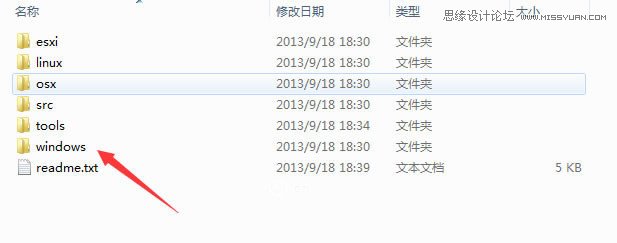
雙擊打開剛剛下載的VMware-workstation-full-10.0.0-1295980.exe。 安裝過程很簡單,一路next即可。安裝完成需要注冊碼,注冊碼你懂,自己在網(wǎng)上搜一個吧。接著,我們還要安裝vmware虛擬機的Mac補丁包,否則它是無法安裝Mac系統(tǒng)的。解壓“vmware虛擬機MAC補丁包unlock-all-v120(vmWare10專用).zip”這個文件,進入名為Windows的文件夾。
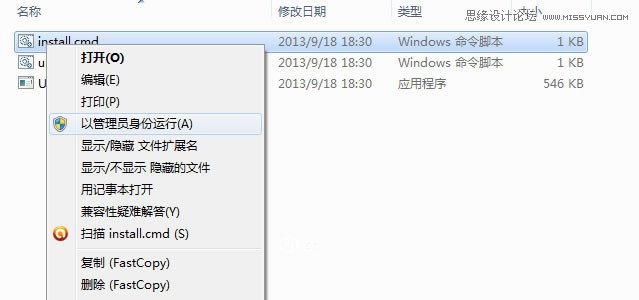
接著可以看到名為install.cmd的文件,右鍵,選擇用管理員身份運行(vista,win7、8用戶記得一定要選擇以管理員方式運行,否則不會生效)。另外,安裝這個的時候記得一定要關(guān)掉虛擬機軟件,否則會失敗。看著命令行中滾動的代碼走完,窗口會自己消失。這個時候就安裝完畢了。
二、為VMware-workstation安裝Yosemite做準(zhǔn)備
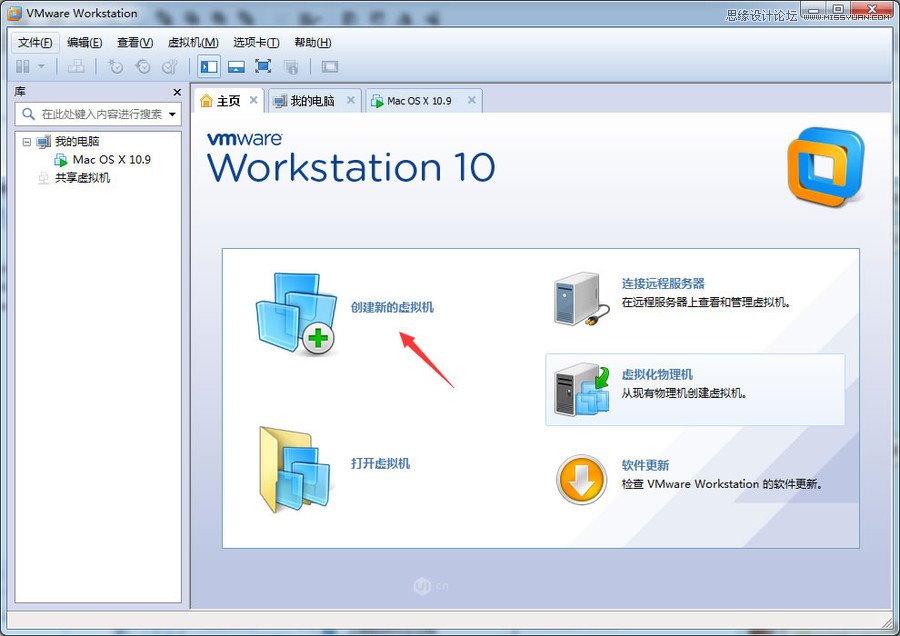
現(xiàn)在來安裝apple最新的優(yōu)勝美地系統(tǒng),這里需要我們剛才下載的另一個文件,解壓osx10_10_jingdesign.zip,解壓后會看到osx10_10.iso文件,留著我們接下來要用。打開vmware,選擇“創(chuàng)建新的虛擬機”
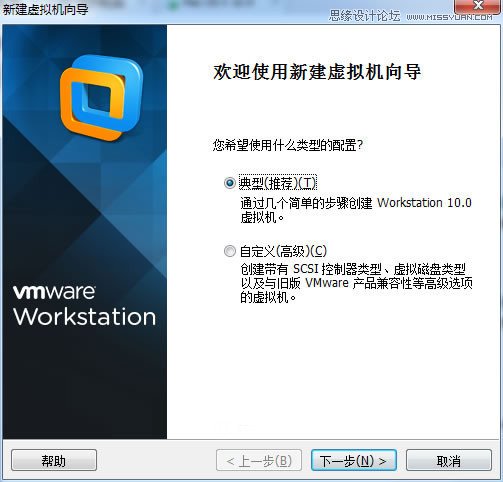
接下來的界面選擇“典型”,下一步。
在這個界面選擇剛才解壓的iso文件,無視下面的警告。然后接著下一步
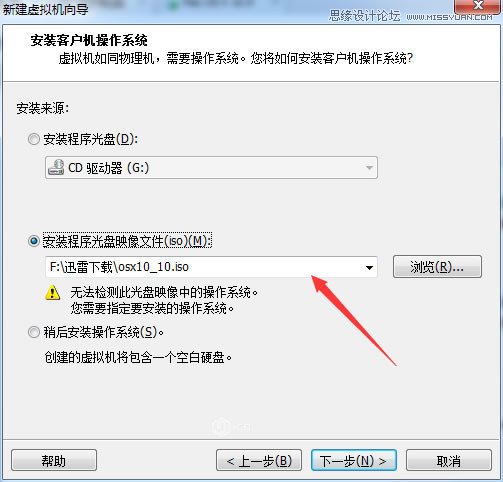
接下來選擇操作系統(tǒng),恩哼,選Mac OS,版本選擇Mac OS X 10.9即可。下一步。
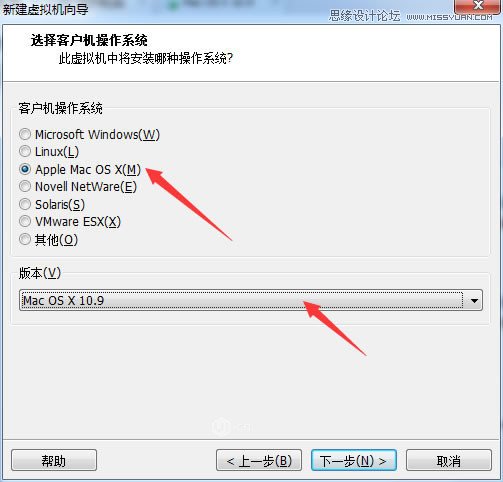
下面的界面我們要給虛擬機命個名字,隨大家喜歡就好。位置也隨大家喜歡咯~
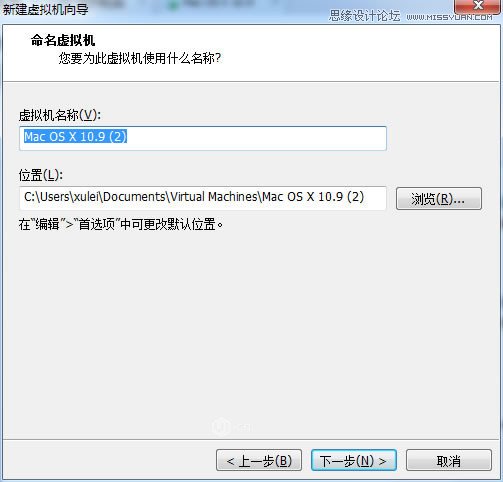
設(shè)定磁盤大小,靜電推薦用默認(rèn)的40GB,如果你的磁盤不夠用,那么可以選擇稍小一點,但建議最好不要小于20G。
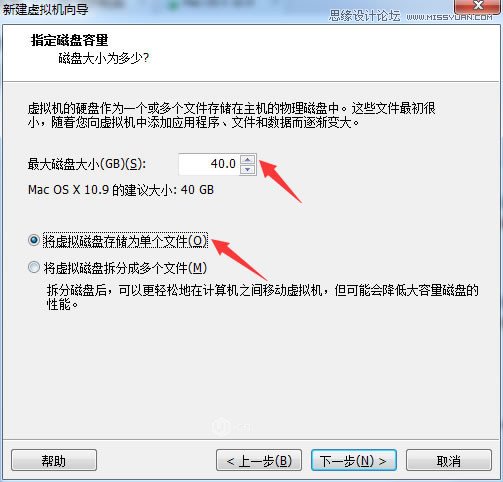
馬上就要完成了

完成后,你可以編輯下虛擬機設(shè)置,當(dāng)然保持默認(rèn)也是可以的。內(nèi)存大的同學(xué)可以選稍微大點的內(nèi)存提高虛擬機性能。
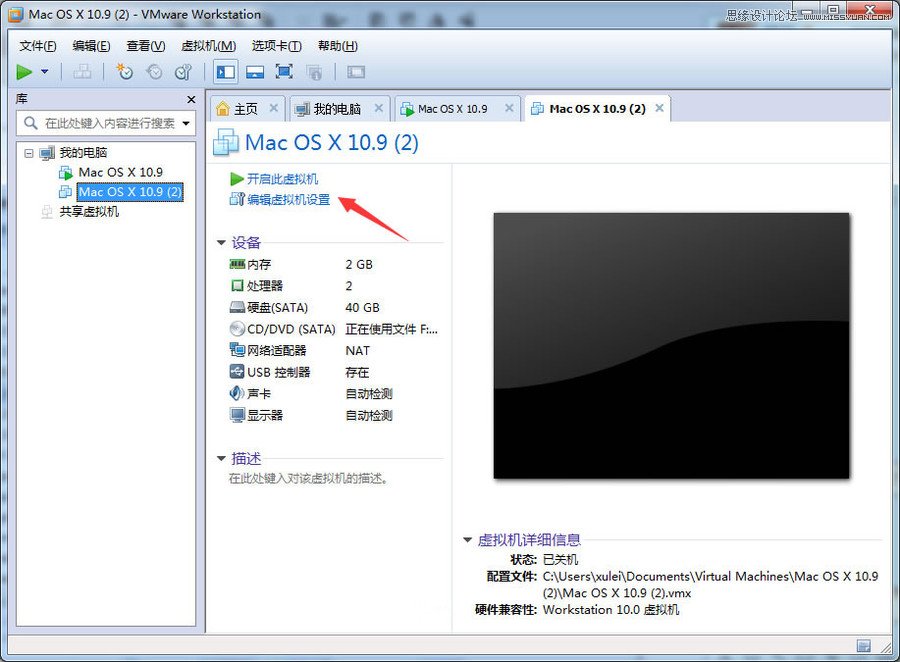
注意: 虛擬機要正常運行,必須得保證BIOS里CPU虛擬化的開關(guān)打開,關(guān)于這個設(shè)置因為主板不同操作步驟不同,請自行百度。P.S.大部分主板這個選項是默認(rèn)打開的。如果沒有打開,請重啟電腦找到相關(guān)選項打開此項目。
三、在VMware-workstation中安裝Yosemite
選擇開啟此虛擬機的按鈕,如果沒有什么錯的話,蘋果系統(tǒng)就會開始安裝了。
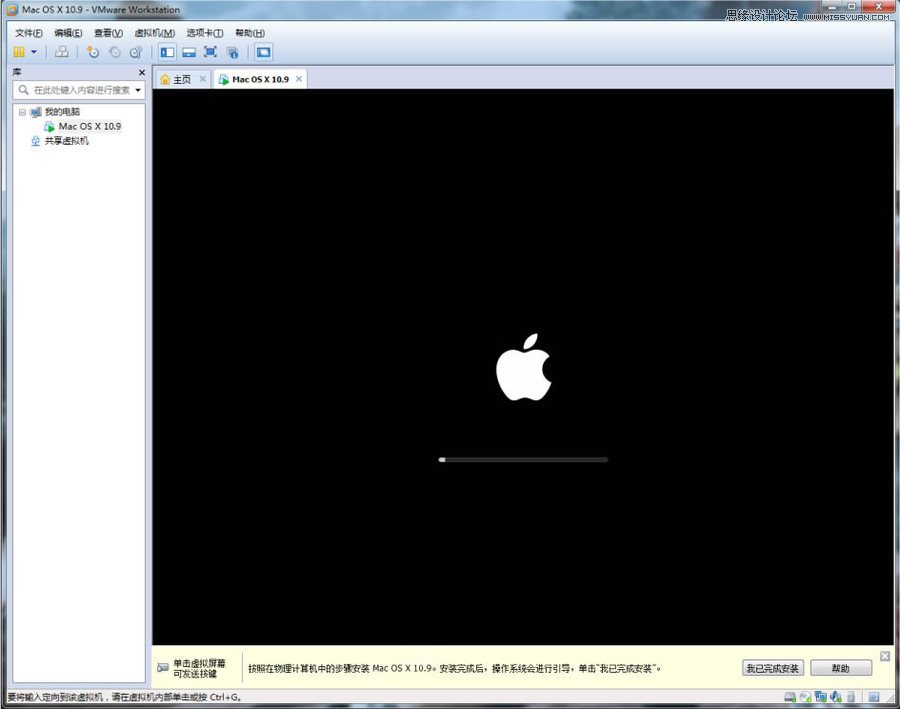
選擇一個你認(rèn)識的語言吧(靜電只有中文最好)

到下面的界面,先別急著點繼續(xù),這個時候磁盤還沒準(zhǔn)備好,我們需要先格式化下磁盤。選擇實用工具下的“磁盤工具”
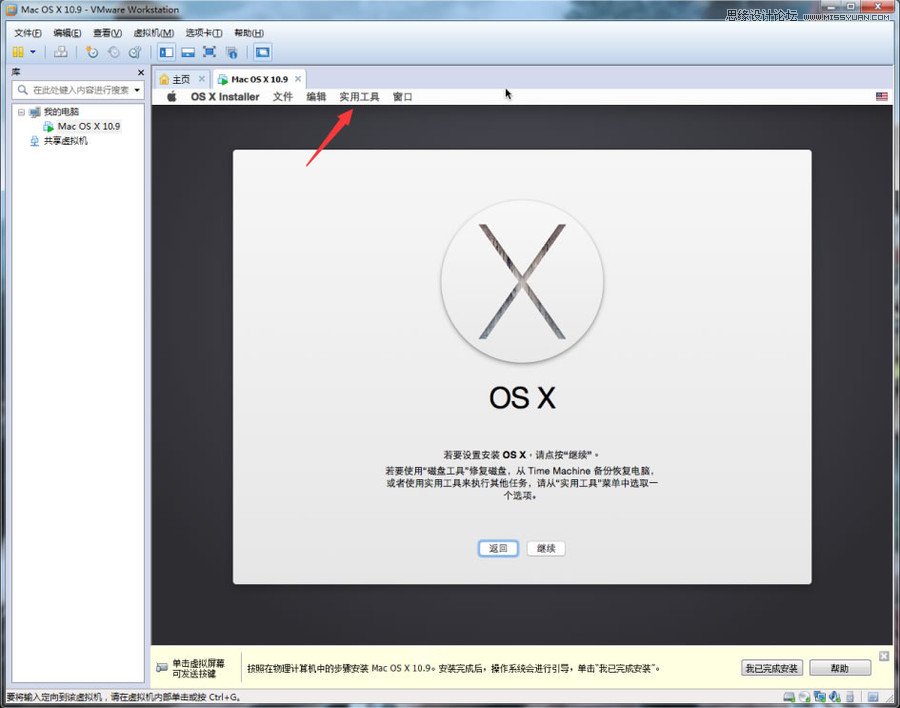
這里只有一個磁盤,在左側(cè)的磁盤列表很容易找到,選擇它,然后選擇右側(cè)的“抹掉”,格式選擇 Mac OS 擴展(日志式),名稱Macos(自己起一個)。接著,抹掉!
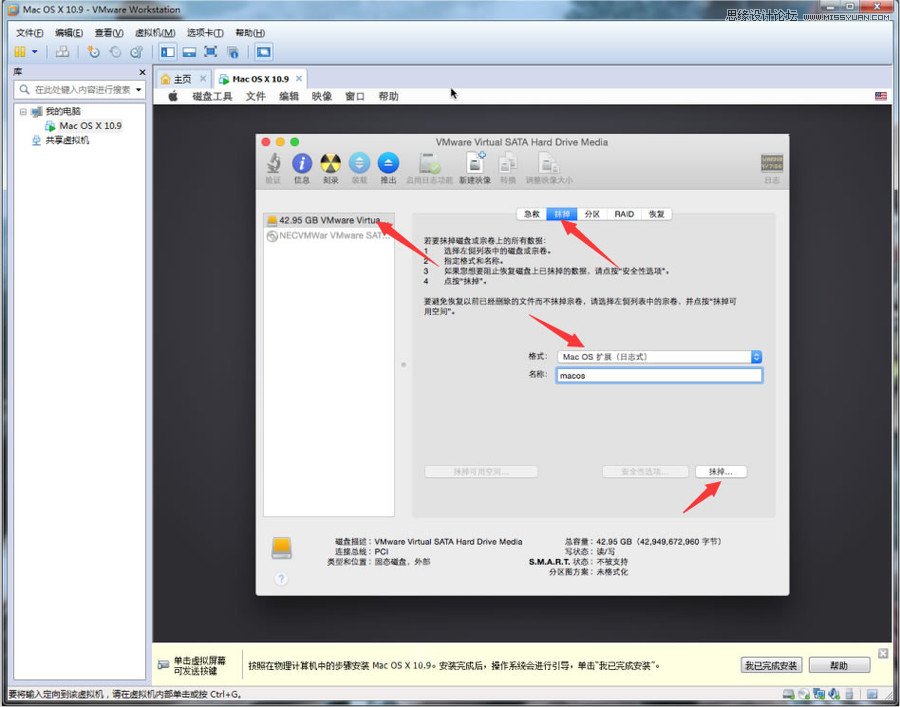
抹掉就是格式化,等操作完成,我們可以關(guān)掉磁盤工具窗口。 在下圖的界面中選擇剛剛格式化的磁盤,點擊繼續(xù)
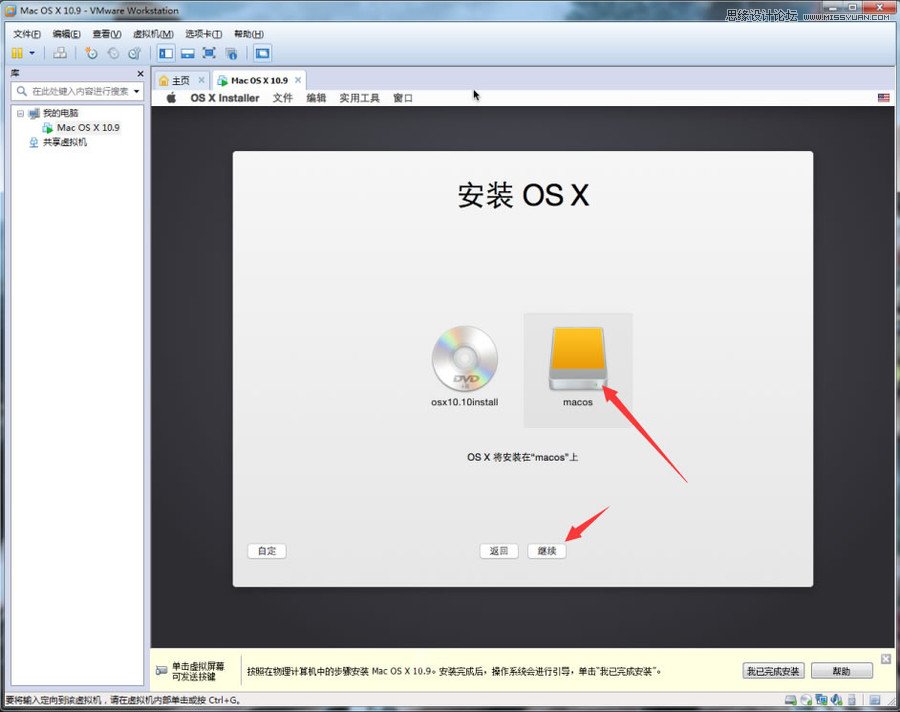
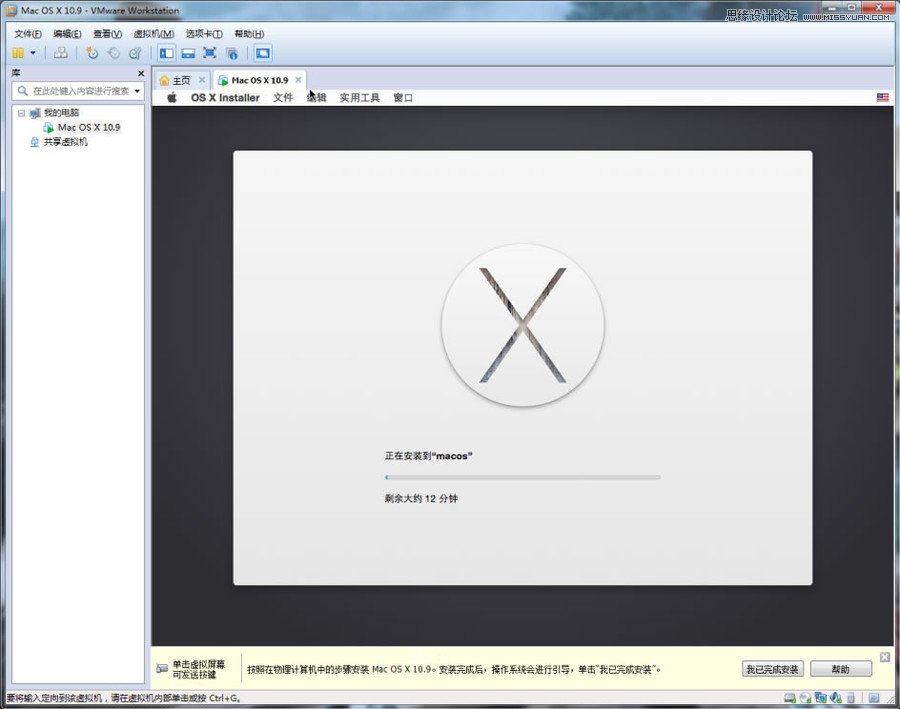
接下來是漫長或者很漫長的安裝過程,你可以選擇去喝個咖啡或者伸個懶腰,或者出去溜達(dá)溜達(dá)。
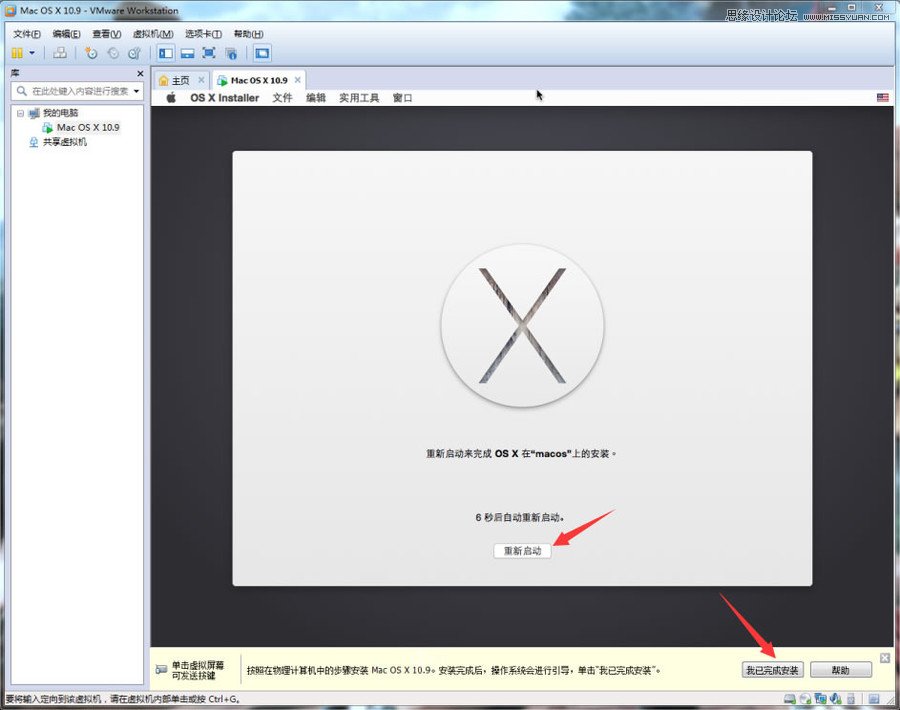
等啊等,突然,不經(jīng)意間,完成了! 看到下面的界面,先別急著點“重新啟動”,點下“我已完成安裝”,然后再重啟。
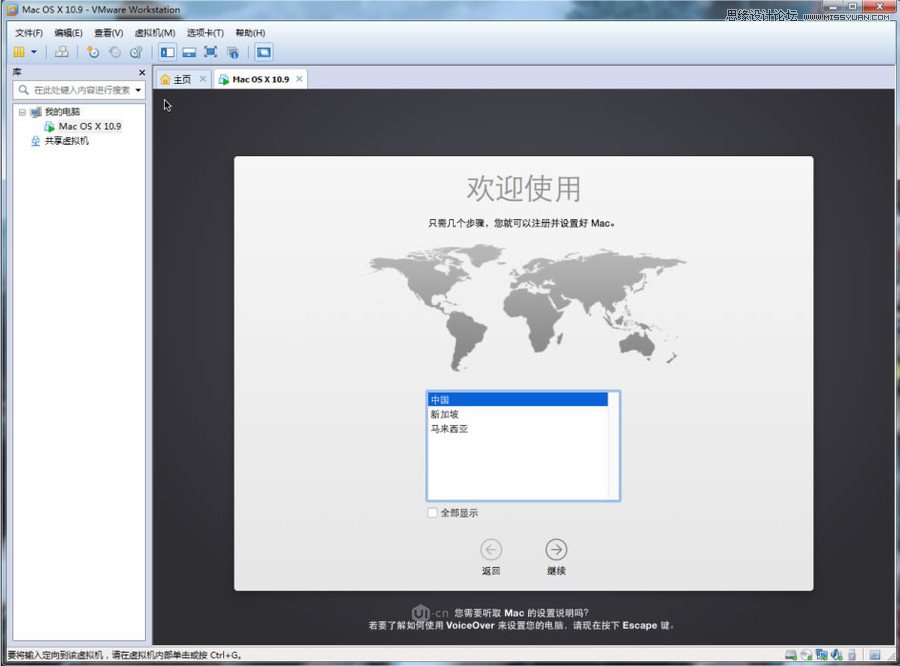
重啟后,久違的Mac歡迎界面就出現(xiàn)在我們面前了。跟著設(shè)置向?qū)瓿稍O(shè)置即可。新鮮或者不新鮮的Mac桌面已經(jīng)出現(xiàn)在我們面前,激動嗎?
四、別急,最后一步必須要完成——安裝VMware Tools
安裝完成后,我們發(fā)現(xiàn),這系統(tǒng)有點卡啊?鼠標(biāo)也不是很好使?是的,我們必須裝一個小軟件來改善系統(tǒng)的性能,VMware官方并沒有提供給我們對Mac os的支持工具,但已經(jīng)有大牛幫我們完成了。打開剛剛下載文件的文件夾,找到Mac補丁包文件,tools文件夾內(nèi),可以看到名為darwin.iso的文件。拖動這個文件到我們已經(jīng)安裝好的虛擬機的Mac桌面中即可。
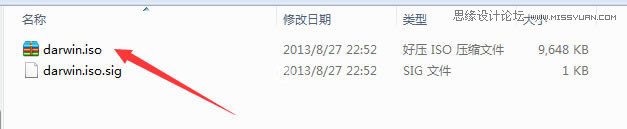
返回虛擬機,打開桌面上的VMware tools圖標(biāo)(記得不要點屏幕下方的安裝按鈕,那個是不會成功的)然后安裝VMware Tools。重啟。

接著我們會發(fā)現(xiàn)鼠標(biāo)是不是靈活了不少呢?我們可以體驗xcode與你心目已久的Sketch的魅力了。
五、虛擬機的缺點和問題
雖然通過這種方式,可以讓很多沒有Mac設(shè)備的同學(xué)體驗蘋果系統(tǒng)的魅力,但靜電還是不得不抱歉的說一聲,由于蘋果的限制,目前Windows平臺下的虛擬機對蘋果系統(tǒng)的支持都不是特別理想,VMware對蘋果的支持也是通過某些民間高手的破解才得以實現(xiàn), 性能還達(dá)不到我們要的要求(雖然靜電的Windows設(shè)備配置已經(jīng)相當(dāng)強悍,但虛擬Mac依然不是特別流暢)。現(xiàn)在主要有以下問題:
1. 沒有聲音
2. 系統(tǒng)分辨率無法設(shè)置(我們可以通過安裝VMsvga2_v1.2.5_OS_10.9.pkg 這個顯卡驅(qū)動來改善,但效果依然不理想。文件在靜電提供的下載鏈接中有)
3. 卡,Mac下的半透明效果無法實現(xiàn)。
六、Mac設(shè)備,選還是不選?
糾結(jié)要不要換蘋果機? 那么來說說自己的故事吧,n年前,靜電花了相當(dāng)多的精力在公司的PC上安裝了黑蘋果(不是虛擬機哦),由于這次經(jīng)歷,從此開始了Mac之旅,并一直以這臺裝有黑蘋果的PC作為工作機,持續(xù)了大半年時間,但黑蘋果缺點也很明顯,升級困難,一不小心就會造成死機,白屏等無法啟動,最后,下了決心購入了人生中第一臺Mac,俗稱小白的Macbook402。在那個時代,Mac軟件遠(yuǎn)沒現(xiàn)在的豐富,沒有熟悉的百度搜狗輸入法,沒有Sketch,沒有網(wǎng)銀,但adobe的一系列軟件必須是有的,壓縮軟件也是有的,瀏覽器是有的,qq是有的,郵箱是有的,ok,這個就夠了。問題來了,去google去百度,大概2個月時間,在Mac下工作已經(jīng)完全不成問題,更重要的是,對于設(shè)計師來說,Mac下的軟件原生64位,可以利用更大的內(nèi)存提供更好更流暢的性能,同時干擾更少,讓你可以更專注于設(shè)計本身,作起圖來比Windows舒心許多。
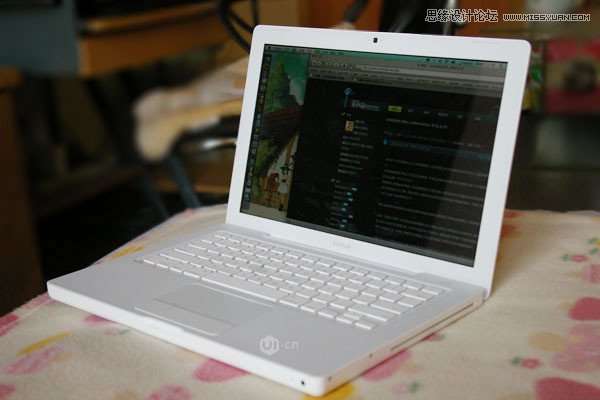
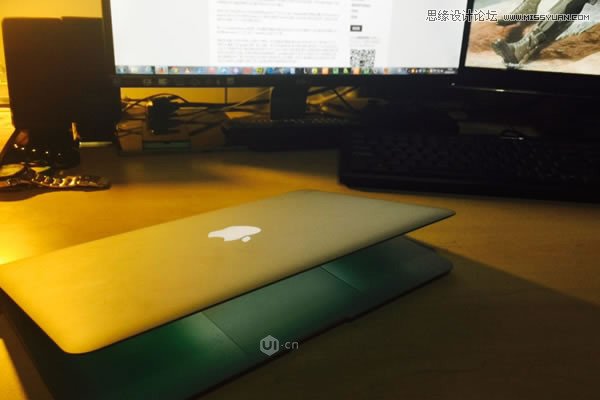
后來,為了工作方便,購入了Macbook air 2011款及Mac mini 2011。說了這么多,你以為我是標(biāo)準(zhǔn)的Mac迷?那還真是沒猜對,在家Windows照樣用,玩游戲必須的,偶爾工作也使用臺式機及Windows系統(tǒng),對于愛玩單機游戲的我來說,Windows這方面具有不可比擬的優(yōu)勢。
隨著Sketch與xcode的流行,越來越多的設(shè)計師朋友開始逐漸對Mac系統(tǒng)感興趣。但Windows與Mac系統(tǒng)的優(yōu)劣問題就由此顯現(xiàn)出來。這個話題,很糾結(jié)啊,Windows與Mac都是非常優(yōu)秀的操作系統(tǒng),但很遺憾,某些軟件只存在于Windows上,或者只存在于與Mac上,選擇有點艱難啊?那么就選擇自己喜歡的吧!不管你用什么,你都可以成為優(yōu)秀的設(shè)計師,工具只是工具,僅此而已。但,作者還是忍不住想說,完全用Mac工作現(xiàn)在已經(jīng)十分容易,上手也非常快,大家可以先通過虛擬機來與Mac系統(tǒng)來個親密的接觸,再來決定也不遲,當(dāng)然,裝個黑蘋果也不錯,但你可能要付出無數(shù)的精力和腦細(xì)胞了。
七、你的第一臺Mac設(shè)備該是什么?
什么?你已經(jīng)決定要買一臺Mac?那么靜電推薦用Mac mini作為你的入門機。首先,Mac mini的性能與Macbook相當(dāng)甚至更好,但價格只有后者的一半,換上一塊ssd固態(tài)硬盤后,性能更是強勁(自己的Mac mini2011以及同事用的Mac mini2014新款已經(jīng)全被靜電換成第三方的固態(tài)硬盤了,價格實惠量又足。),接著購入一臺你喜歡的第三方顯示器及鍵盤鼠標(biāo),整體預(yù)算不足6000,用來做工作機非常合適,(還在糾結(jié)于是否要筆記本的同學(xué),你們真的可以忍受用13,15寸的小屏幕來做設(shè)計嗎?或者,你真的需要經(jīng)常用筆記本移動辦公嗎?)
說的有點多了,本文完全是題外話,還在糾結(jié)的朋友,在Windows上體驗Mac后,作出自己的選擇吧。xcode教程本周繼續(xù),現(xiàn)在,所有的小伙伴都可以來學(xué)習(xí)啦。
 情非得已
情非得已
-
 Sketch制作磨砂玻璃特效的UI效果2021-03-09
-
 12套簡約大氣的個人簡歷模板下載2019-01-21
-
 AE制作絢麗的抽象光線動畫效果2019-01-18
-
 中文字體:超好看的圣誕節(jié)字體下載2018-12-26
-
 30款高顏值的免費英文字體下載2018-12-12
-
 1100多套各種優(yōu)秀的手繪素材打包下載2018-12-07
-
 800多套各種色系的PS漸變免費下載2018-10-10
-
 可商用的中英文字體合集打包下載2018-10-10
-
 好看又免費的霓虹燈字體免費下載2018-05-28
-
 23款WEB設(shè)計師必備的英文字體下載2018-04-06
-
Sketch制作磨砂玻璃特效的UI效果2021-03-09
-
1100多套各種優(yōu)秀的手繪素材打包下載
相關(guān)文章8372018-12-07
-
 2017年6月設(shè)計權(quán)最新的干貨素材分享
相關(guān)文章3632017-06-21
2017年6月設(shè)計權(quán)最新的干貨素材分享
相關(guān)文章3632017-06-21
-
 30款提升設(shè)計效率的網(wǎng)站和工具分享
相關(guān)文章3372017-03-24
30款提升設(shè)計效率的網(wǎng)站和工具分享
相關(guān)文章3372017-03-24
-
 2017年2月設(shè)計圈實用干貨大合集分享
相關(guān)文章4282017-02-23
2017年2月設(shè)計圈實用干貨大合集分享
相關(guān)文章4282017-02-23
-
 2016年11月開發(fā)者非常實用干貨大合集分享
相關(guān)文章1922016-11-28
2016年11月開發(fā)者非常實用干貨大合集分享
相關(guān)文章1922016-11-28
-
 新手交互設(shè)計師想要成長的關(guān)鍵點分享
相關(guān)文章2242016-10-24
新手交互設(shè)計師想要成長的關(guān)鍵點分享
相關(guān)文章2242016-10-24
-
 2016年10月國外設(shè)計圈實用干貨資源分享
相關(guān)文章3162016-10-24
2016年10月國外設(shè)計圈實用干貨資源分享
相關(guān)文章3162016-10-24
-
 20個最受歡迎的國外頂級設(shè)計資源分享
相關(guān)文章9572016-10-20
20個最受歡迎的國外頂級設(shè)計資源分享
相關(guān)文章9572016-10-20
