Flash特效與實例之可愛的彈性球效果
文章來源于 未知,感謝作者 情非得已 給我們帶來經精彩的文章!這一章,我們開始學習一些特殊效果。其實并沒有用到太多新知識,只要大家通過學習,能夠融會貫通,打開思路,充分利用好Flash工具和我們已經學過的內容,是完全有可能做出驚人的效果來的。幸運鳥想告訴大家的是,做的過程一點也不難,關鍵是如何多動腦筋,發揮想象,設計出有創意的作品來。
先看看效果圖
這一節我們還是從最簡單的示例開始,做一個彈性很好的笑臉球。先讓我們來分析一下。在第二章里的前面幾節中,我們也是做球的運動,那么為什么它們看上去就沒有這么明顯的彈性效果呢?仔細觀察上面的示例,我們發現這個示例之所以給人很好的彈性感覺,是因為一來它的色彩搭配比較好,也就是在光影效果上更象橡皮球,不象前面我們用到的顏色都是金屬質感的。二來,在球觸地以后,有一個明顯的擠壓過程,使得看上去好象是由于慣性作用的結果,讓人深刻感覺到球的彈性。
有了上面的分析,我們就可以來做這個彈性十足的笑臉球了。
先新建一個文件。按Ctrl-M將電影的屬性改為300 px X 300 px的黑色背景,播放速度改為每秒24幀。
按Ctrl-F8新建一個圖形類圖符,起名為ball1,先來畫這個笑臉球。進入圖符編輯畫面,選擇橢圓工具,在參數修改器中改變它的填充色。新建一種中心漸進色,如右圖所示 ,把它的顏色指針調節成這樣的位置關系。其中這四個指針所對應的RGB值從左到右分別為(255,255,255),(252,242,141),(207,207,16),(125,125,2)。去掉邊線,按Shift鍵拉出一個正圓,大小和我上面的示例中球的大小差不多。選擇顏料桶工具,用它在球的中心偏左的地方點一下,如示例中所示,讓球的高亮點稍稍偏左一些。為了使動畫更加生動一些,我們為球加上了眼睛和嘴巴,新建一個層,在這個層上把眼睛和嘴巴加上去,怎么做我就不再多講了。做好后的笑臉球如下圖所示(縮小50%顯示)。

回到主場景,按Ctrl-L打開圖庫,把ball1拖到工作區中放在稍稍偏上一點的位置,作為球運動的起始點。在第17幀按F6鍵,把場景中的球用向下的方向鍵移到工作區中偏下一點的位置,這時球體著地。為了實現彈性的效果,我們需要在隨后幾幀里把球壓縮再恢復,最后再向上彈起。在第21幀按F6鍵,把球體在稍稍壓扁一些(上下端點距離縮短,左右端點距離加大),注意用Scale來壓縮時,是對十字中心進行壓縮的,也就是說壓縮的過程十字中心位置不變,如果十字中心位于球體正中,那么當球體壓扁以后,最下端的位置就會發生變化。我們可以按Ctrl+Alt+Shift-R打開標尺,在壓扁前記下球最下端的位置后,再在壓縮以后,把球下移,讓球的最下端回到這個位置上。這樣,球在壓扁的過程中,才能保持觸地點位置不變。接著點擊第17幀,按Ctrl+Alt-C復制這一幀,再點第25幀,按Ctrl+Alt-V把第17幀的內容復制到這一幀。在這一幀上,球恢復正常狀態,并準備彈起。同樣,我們把第1幀的內容復制到第41幀上,這一幀球將完成一個跳動的循環。
現在為每一關鍵幀加上運動漸變,這不用我多說了吧。為了更有重力效果,我們在第1幀把Easing改為-50,在第25幀把Easing改為+50,這樣下落的時候球加速,上升的過程中球減速。現在彈性球的效果已經出來了。為了使動畫更有趣一些,我們把球著地后壓扁再恢復的動畫稍稍改一下。 雙擊圖庫預覽窗口的ball1預覽圖,進入ball1的編輯畫面,用箭頭工具拉一個大框把所有的對象都選中,按Ctrl-C復制。現在按Ctrl-F8再新建一個圖形類圖符,起名為ball2。在ball2的編輯畫面中,按Ctrl+Shift-V把剛才復制的球粘帖回原處。然后把笑臉改成如下所示的樣子就行了。

回到主場景中,在第18幀按F6鍵,把ball2從圖庫中拖出來,稍微放縮一些讓它和畫面中原來的ball1的實例一樣大小。記下ball1的實例所在位置,并把它刪除,把ball2的實例移到該位置上,具體細節操作大家自己調整就行了。選中這一幀,按Ctrl+Alt-C復制,再選擇第24幀,按Ctrl+Alt-V粘帖,這樣第24幀的內容和第18幀相同。 同樣,在第21幀,把ball2拖到工作區,放縮至與ball1實例相同大小后,在相同位置替換它即可。現在預覽一下動畫,我們就可以看到球在落地后由笑臉變成苦臉,十分有趣。
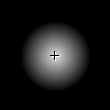
下面我們再加入一個小光影,使得動畫更逼真一些。新建一個層,并把這個層拖到最下面。按Ctrl-F8新建一個圖形類圖符,用橢圓工具,選不帶邊線的黑白中心漸進填充色 ,按住Shift鍵拉出一個正圓來,如下圖左所示。由于背景是黑色的,所以球體看上去很朦朧。
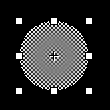
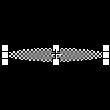
如上中圖所示,現在我們來對這個黑白漸進色球做Scale。把球的上下壓得扁一些,左右適當放寬,見上右圖。在調節的過程中我們可以在圖庫的預覽窗口中看到目前這個小光影的樣子,調好后的光影如下圖所示。
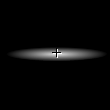
回到主場景,在下面層中的第1幀,把小光影拖到笑臉球下方合適位置上。所謂合適位置,就是球著地點的位置。適當放縮這個小光影以獲取最佳效果。然后,在第17幀按F6鍵,把光影縮小一些。在第21幀同樣按F6鍵,再把光影縮小一些。現在把第1幀復制到第41幀,把第17幀復制到第25幀上,再把所有的關鍵幀都設為運動漸變,其中Easing項的設置與笑臉球中一致。最后的時間軸應如下圖所示:

怎么樣,現在再看一下結果吧。如果不理想就再好好調整一下,總會得到滿意的效果的。
完成效果圖
先看看效果圖:http://www.missyuan.com/viewthread.php?tid=65326
 情非得已
情非得已
-
 Flash CS4教程:制作調入式聲音控制的按鈕2009-10-22
-
 Flash CS4教程:詳細解析抓喜慶游戲教程2009-10-13
-
 Flash AS3.0教程:制作3D旋轉動畫效果2009-09-01
-
 Flash制作可愛吹泡泡動畫效果教程
相關文章154212014-03-22
Flash制作可愛吹泡泡動畫效果教程
相關文章154212014-03-22
-
 Flash制作可愛的小兔子蹺蹺板動畫
相關文章101112014-03-22
Flash制作可愛的小兔子蹺蹺板動畫
相關文章101112014-03-22
-
 Flash制作文字的電影序幕效果動畫教程
相關文章43802014-03-22
Flash制作文字的電影序幕效果動畫教程
相關文章43802014-03-22
-
 Flash特效實例之文字沖擊波動畫效果
相關文章51392014-03-22
Flash特效實例之文字沖擊波動畫效果
相關文章51392014-03-22
-
 Flash特效之書本翻頁效果教程
相關文章178332014-03-22
Flash特效之書本翻頁效果教程
相關文章178332014-03-22
-
 Flash制作晶瑩剔透的沙漏反轉動畫
相關文章59362013-12-21
Flash制作晶瑩剔透的沙漏反轉動畫
相關文章59362013-12-21
-
 Flash基礎教程:繪制逼真的蜘蛛網效果圖
相關文章29892012-08-07
Flash基礎教程:繪制逼真的蜘蛛網效果圖
相關文章29892012-08-07
-
 Flash實例教程:制作寫字效果動畫
相關文章89062012-08-07
Flash實例教程:制作寫字效果動畫
相關文章89062012-08-07
