Flash教程:制作卡通風格的飛舞小鳥(2)
文章來源于 思緣論壇,感謝作者 小杰123 給我們帶來經精彩的文章!【注意】:繪制小鳥時一定要要分層繪制,并且鎖定其它非工作圖層,還需要及時修改命名各圖層名稱,這樣更便于進行繪制制作。
(6)將“圖層1”名稱改為“身體”,接下來繪制小鳥身體其它部分,先繪制眼睛。新建一層,命名為“眼睛”①,選擇工具欄中【鉛筆工具】②,設置“筆觸顏色”值為“#664C2D”③,“筆觸高度”和“筆觸樣式”和剛才一樣④,繪制出小鳥眼睛,如圖7-9所示。

圖7-9 繪制小鳥的眼睛
【注意】:小鳥“眼睛”圖層要位于“身體”圖層上面。
(7)接下來繪制小鳥的嘴巴,新建一層,命名為“嘴巴”①,選擇工具欄中【鋼筆工具】②,設置“筆觸顏色”值為“#E6882D”③,“填充色”值為“#ECA715”④,“筆觸高度”和“筆觸樣式”和剛才一樣⑤,繪制出小鳥嘴巴⑥,如圖7-10所示。
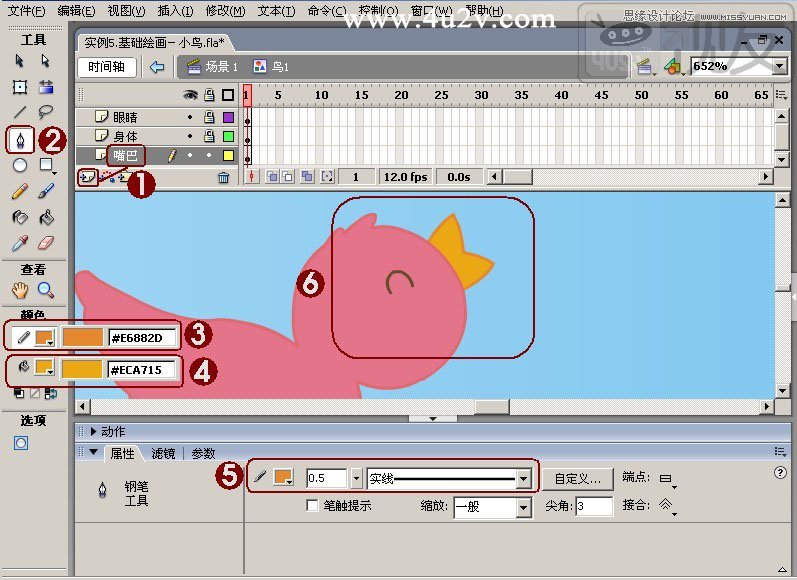
圖7-10 繪制小鳥的嘴巴
【注意】:“嘴巴”圖層位于“身體”圖層下方,這樣多余的圖形才能被身體遮擋住。
(8)接下來繪制小鳥的肚子,首先使“身體”圖層處于工作,將其它圖層鎖定。在工具欄中選擇【鉛筆工具】①,設置“筆觸顏色”值為“#E16A71”②,“筆觸高度”和“筆觸樣式”和剛才一樣,在身體上畫出肚皮分界線,然在后在工具欄中選擇【顏料桶工具】③,設置“填充色”值為“#EAADAF ”④,填充肚皮的顏色⑤,如圖7-11所示。
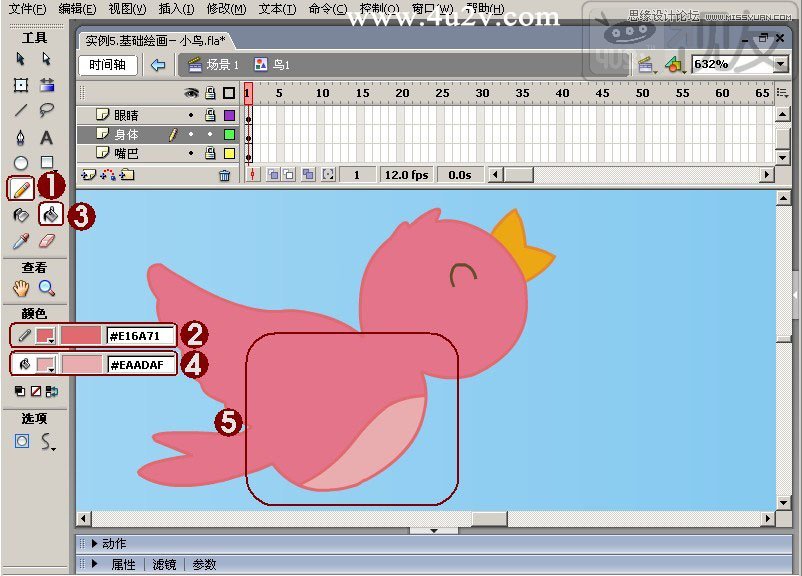
圖7-11 繪制小鳥的肚皮并填充顏色
(9)下面繪制小鳥的翅膀。首先新建一層并命名為“翅膀”①,在工具欄中選擇【鋼筆工具】②,設置“筆觸顏色”值為“#DA5054”③,“填充色”值為“#E16A71”④,“筆觸高度”和“筆觸樣式”和剛才一樣⑤,繪制并調小鳥的一個翅膀⑥,如圖7-12所示。
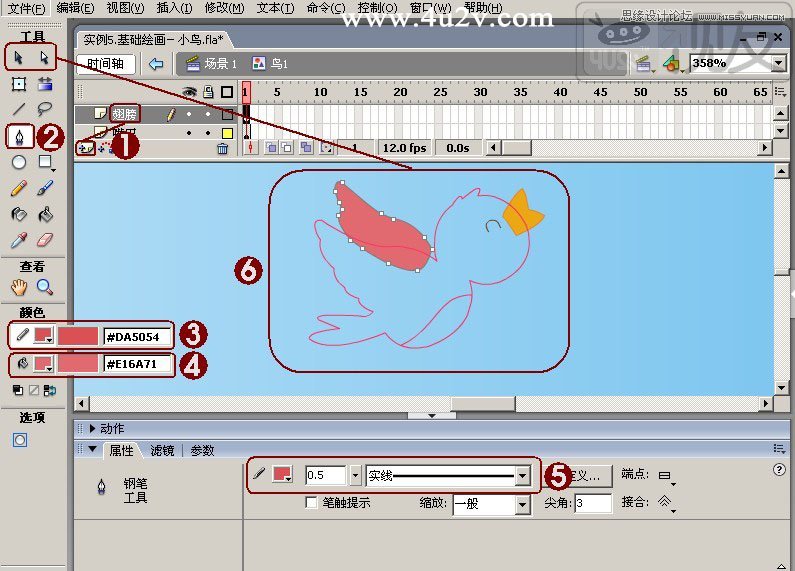
圖7-12 繪制小鳥的翅膀
【注意】:“翅膀”圖層位于“身體”圖層下方,多余部分被身體遮擋。
(10)下面繪制小鳥的另個翅膀。首先在“身體”圖層上方新建一層并命名為“翅膀1”①,在工具欄中選擇【鋼筆工具】②,設置“筆觸顏色”值為“#DE526F”③,“填充色”值為“#DE526F”④,“筆觸高度”和“筆觸樣式”和剛才一樣⑤,繪制小鳥的一個翅膀并調整放置在合適位置⑥,如圖7-13所示。

圖7-13 繪制小鳥的另一個翅膀
(11)下面繪制小鳥的翅膀羽毛部分。首先在“翅膀1”圖層上方新建一層并命名為“翅膀2”①,在工具欄中選擇【鋼筆工具】②,設置“筆觸顏色”值為“#E15680”③,“填充色”值為“#E5769C”④,“筆觸高度”和“筆觸樣式”和剛才一樣⑤,繪制并調整小鳥的帶羽毛的部分,將其放在合適位置⑥,如圖7-14所示。

圖7-14 繪制小鳥的羽毛部分
(12)利用上文講過的方法繪制另一只紫色的小鳥,然后單擊“時間軸”右邊的【編輯場景】按鈕,選擇“場景1”選項回到場景1的工作區中①。新建“圖層3”用來放置小鳥的圖形②,在工具欄選擇【選擇工具】③,按下【Ctrl+L】彈出【庫】面板④,在“庫”面板中分別選擇繪制好的兩個小鳥元件⑤,拖到場景中合適的位置⑥,如圖7-15所示。

圖7-15 將繪制好的小鳥拖到場景中
【提示】:在繪制另一個相同事物時,可以運用復制的方法,然后在復制的副本中進行不同之處的調整。
這樣一幅春意盎然的小鳥圖就繪制完成了,朋友們如果比較喜歡卡通點的小鳥,則可以為小鳥添加更多的色彩。

要點提示:要繪制時需要注意“筆觸顏色”與“填充色”的變換、一般“筆觸顏色”只比“填充色”深一點即可。還要注意分層繪制時圖層的命名及鎖定圖層的切換。
 情非得已
情非得已
-
 Flash CS4教程:制作調入式聲音控制的按鈕2009-10-22
-
 Flash CS4教程:詳細解析抓喜慶游戲教程2009-10-13
-
 Flash AS3.0教程:制作3D旋轉動畫效果2009-09-01
-
 Flash繪制漂亮的中國風駿馬圖教程
相關文章92282014-03-26
Flash繪制漂亮的中國風駿馬圖教程
相關文章92282014-03-26
-
 Flash制作遮罩圖片切換特效教程
相關文章151672014-03-26
Flash制作遮罩圖片切換特效教程
相關文章151672014-03-26
-
 Flash制作牛奶搖搖杯實例教程
相關文章133692014-03-26
Flash制作牛奶搖搖杯實例教程
相關文章133692014-03-26
-
 Flash實例教程之打造鼠標觸發火焰特效
相關文章65692014-03-22
Flash實例教程之打造鼠標觸發火焰特效
相關文章65692014-03-22
-
 Flash制作可愛吹泡泡動畫效果教程
相關文章154212014-03-22
Flash制作可愛吹泡泡動畫效果教程
相關文章154212014-03-22
-
 Flash教你制作悠閑來喝茶動畫教程
相關文章56682014-03-22
Flash教你制作悠閑來喝茶動畫教程
相關文章56682014-03-22
-
 Flash制作有趣的親嘴豬動畫教程
相關文章76312014-03-22
Flash制作有趣的親嘴豬動畫教程
相關文章76312014-03-22
-
 Flash制作文字的電影序幕效果動畫教程
相關文章43802014-03-22
Flash制作文字的電影序幕效果動畫教程
相關文章43802014-03-22
