Flash CS4制作旋轉立體字教程(2)
文章來源于 閃吧,感謝作者 love黃家駒 給我們帶來經精彩的文章!(5)選中兩個圖層的第50幀,然后按F6鍵插入關鍵幀,如圖2-14所示。
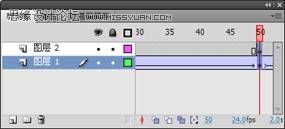
圖2-14 插入關鍵幀
(6)再選中兩個圖層的第100幀,按F6鍵插入關鍵幀,然后在兩個圖層第50幀創建傳統補間動畫,如圖2-15所示。

圖2-15 創建傳統補間動畫
(7)選中第100幀,然后使用“任意變形工具”將兩個圖層的影片剪輯調整成如圖2-16所示的效果。
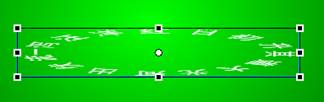
圖2-16 調整文字形狀
(8)創建出兩個圖層,然后在第170幀和第200幀處創建出關鍵幀,再采用相同的方法在兩個圖層的170~200幀之間創建出傳統補間動畫,最后將兩個圖層的影片剪輯文字調整成如圖2-17所示的效果。
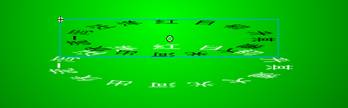
圖2-17 創建傳統補間動畫
(9)選擇“圖層1”的“影片剪輯”,然后將其向下移動一些像素,再為其添加“模糊”和“發光”濾鏡,具體參數設置如圖2-18所示。
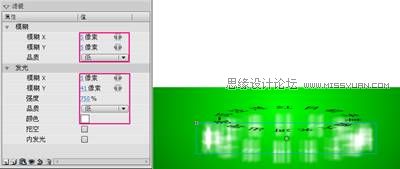
圖2-18 添加濾鏡
(10)創建出兩個圖層,然后在這兩個圖層的第340幀和第400幀處創建出關鍵幀,再采用相同的方法在340~400幀之間創建出傳統補間動畫,最后將“圖層2”的第400幀處的影片剪輯調整成如圖2-19所示的效果。
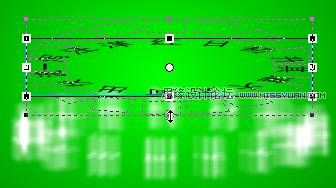
圖2-19 創建傳統補間動畫
(11)選擇“圖層1”第400幀處的影片剪輯,然后將其向上移動一些像素,再設置文字顏色為黑色,最后使用“任意變形工具”將其調整成如圖2-20所示的效果。
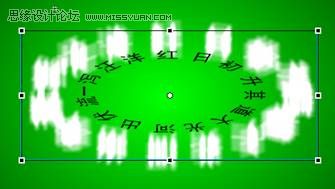
圖2-20 調整文字
(12)創建出兩個圖層,然后在這兩個圖層的第500幀處創建出關鍵幀,再為“圖層2”的黑色文字添加“投影”濾鏡,最后調整好“圖層1”中白色文字的“發光”濾鏡中的顏色,具體參數設置如圖2-21所示。
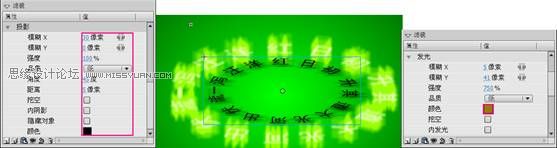
圖2-21 調整濾鏡參數
(13)采用前面的方法為后面的幀創建循環動畫效果(將第1幀復制到后面的幀中形成一個循環動畫),此時的文字旋轉效果如圖2-22所示。

圖2-22 動畫效果
(14)返回到“場景1“,然后為影片剪輯添加一個“發光”濾鏡,具體參數設置如圖2-23所示。
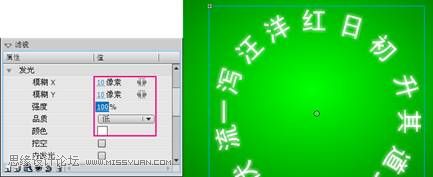
圖2-23 添加濾鏡
(15)按Ctrl+Enter組合鍵發布動畫。
 情非得已
情非得已
-
 Flash CS4教程:制作調入式聲音控制的按鈕2009-10-22
-
 Flash CS4教程:詳細解析抓喜慶游戲教程2009-10-13
-
 Flash AS3.0教程:制作3D旋轉動畫效果2009-09-01
-
 Flash詳細解析制作出的動畫如何導出GIF
相關文章94122015-10-12
Flash詳細解析制作出的動畫如何導出GIF
相關文章94122015-10-12
-
 Flash制作遮罩圖片切換特效教程
相關文章151672014-03-26
Flash制作遮罩圖片切換特效教程
相關文章151672014-03-26
-
 Flash制作牛奶搖搖杯實例教程
相關文章133692014-03-26
Flash制作牛奶搖搖杯實例教程
相關文章133692014-03-26
-
 Flash教你如何制作蝙蝠在月夜里飛翔
相關文章218902014-03-22
Flash教你如何制作蝙蝠在月夜里飛翔
相關文章218902014-03-22
-
 Flash制作可愛吹泡泡動畫效果教程
相關文章154212014-03-22
Flash制作可愛吹泡泡動畫效果教程
相關文章154212014-03-22
-
 Flash教你制作悠閑來喝茶動畫教程
相關文章56682014-03-22
Flash教你制作悠閑來喝茶動畫教程
相關文章56682014-03-22
-
 Flash制作一幅詩意的水墨卷軸展開的動畫
相關文章71862014-03-22
Flash制作一幅詩意的水墨卷軸展開的動畫
相關文章71862014-03-22
-
 Flash制作有趣的親嘴豬動畫教程
相關文章76312014-03-22
Flash制作有趣的親嘴豬動畫教程
相關文章76312014-03-22
